Demande d’achat
Recherche de la demande d’achat
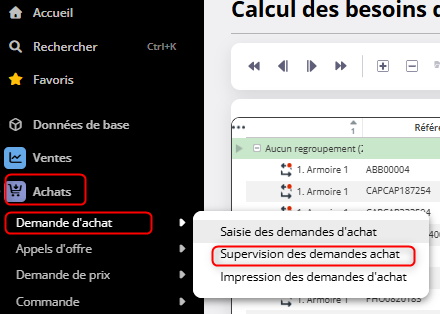
L’accès aux demandes d’achats se fait via le menu
Un filtre est possible
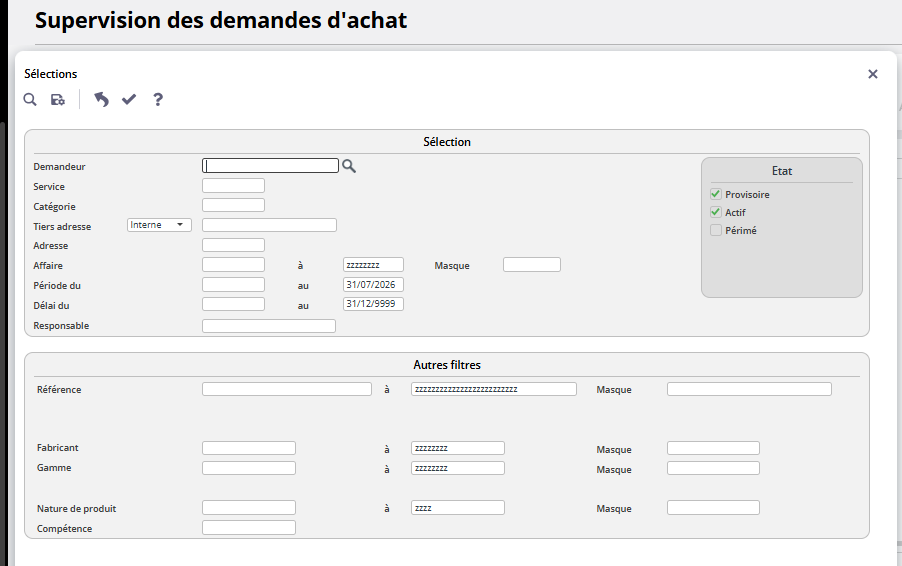
Rappel , les demandes d’achat à traiter par le service achat sont ACTIVES
DIVALTO propose toutes les demandes d’achat correspondant au filtre
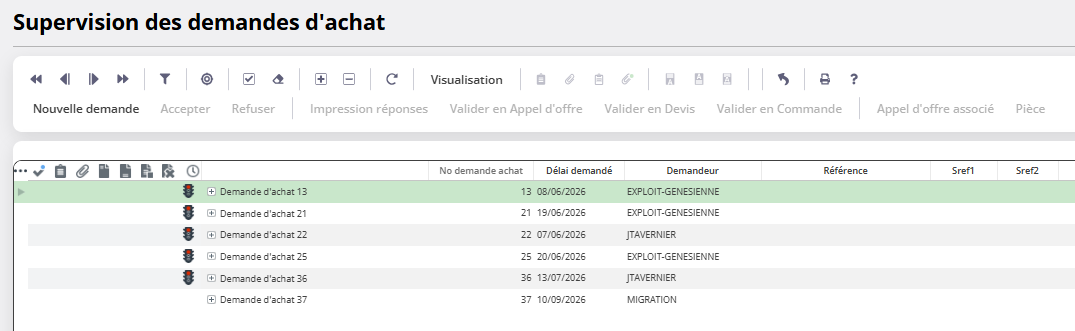
Une fois le demande d’achat identifiée dans la liste , on peut l’ouvrir par le bouton suivant
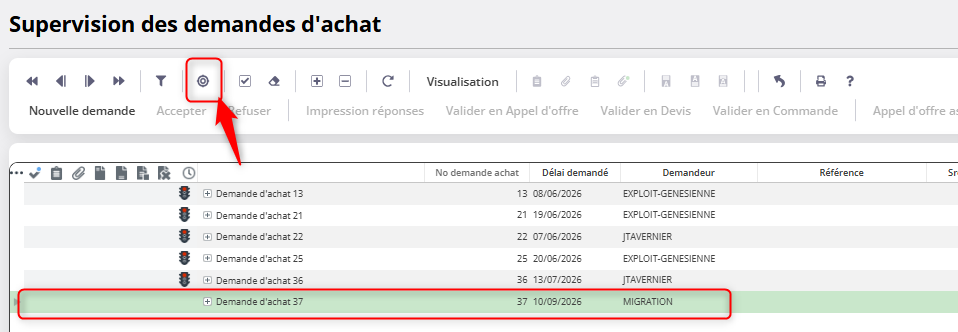
Opérations sur la demande d’achat
A la première ouverture , la demande d’achat :
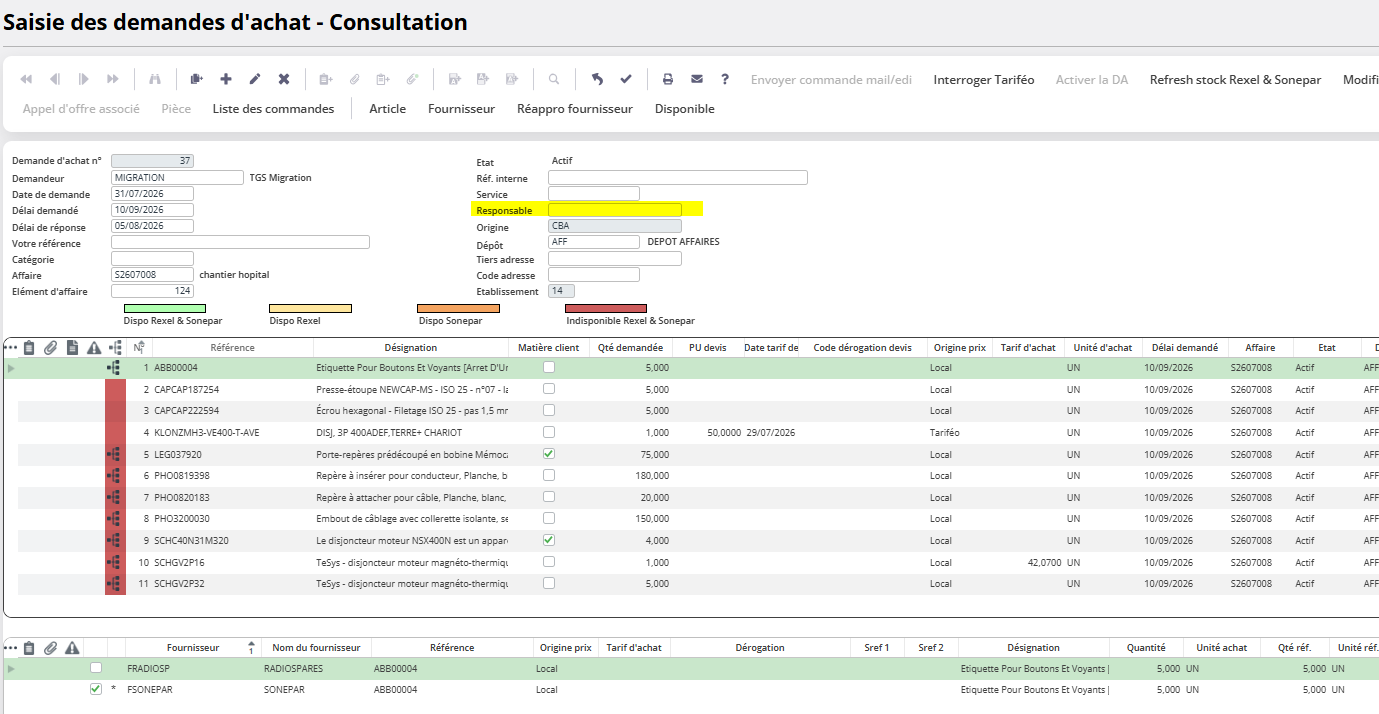
Le passage en MODIFICATION valorise automatiquement le champ « Responsable »
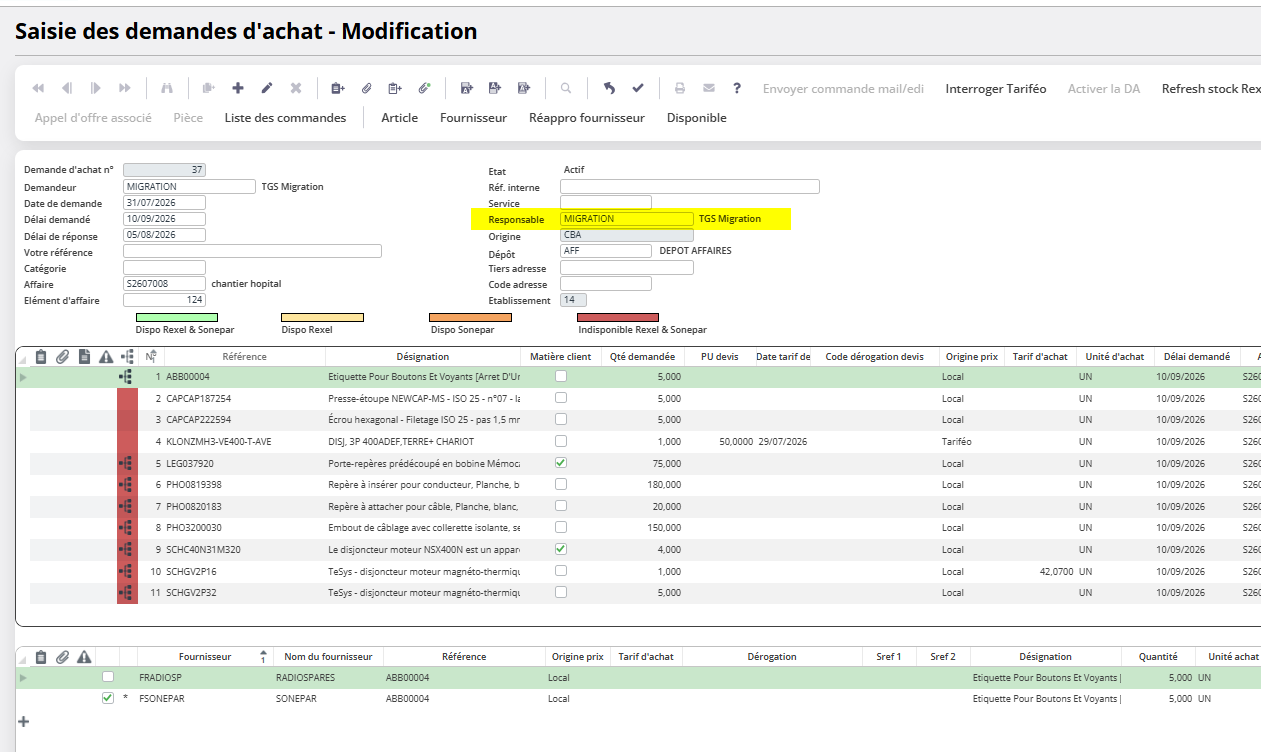
Les modifications possibles sont :
- Modifier l’indicateur de « matière client »
- Ajouter / supprimer des lignes
- Modifier le fournisseur chez lequel on veut faire l’achat
- Interroger TARIFEO pour avoir un chiffrage à jour
Point d’attention « matière client » : il faut absolument qu’il y ai cohérence entre les lignes d’article et le fournisseur choisi
- La ligne est flaguée « matière client » , le fournisseur DOIT être le fournisseur correspondant au client
- Le fournisseur choisi est le fournisseur client , il faut que la ligne soit flaguée matière client
Transformer la demande d’achat en commande d’achat
- Une fois les diverses opérations voulues terminées sur la demande d’achat
- Dans le superviseur des demandes d’achat
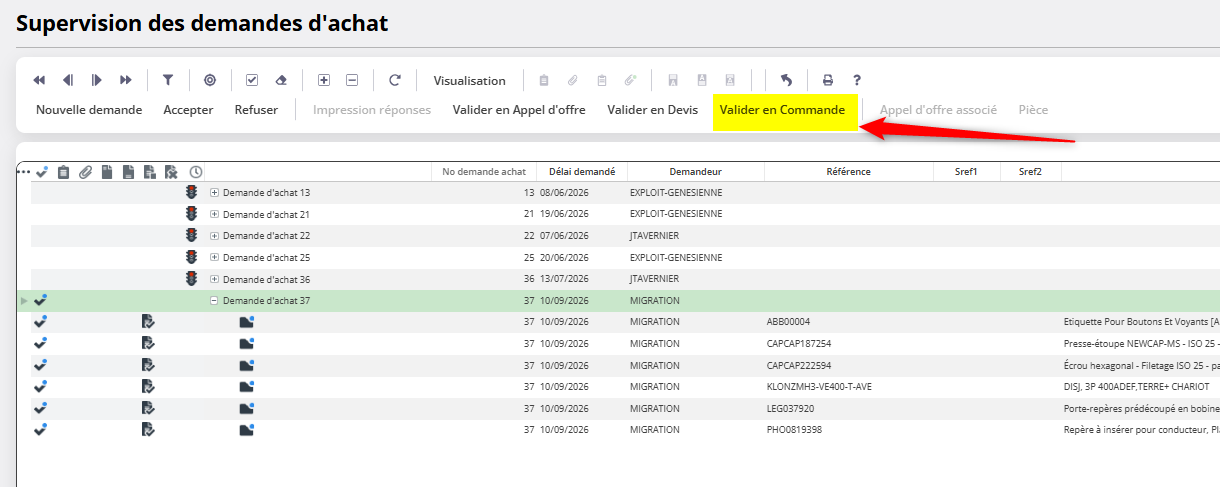
- Se positionner sur la demande d’achat et agir sur le bouton suivant
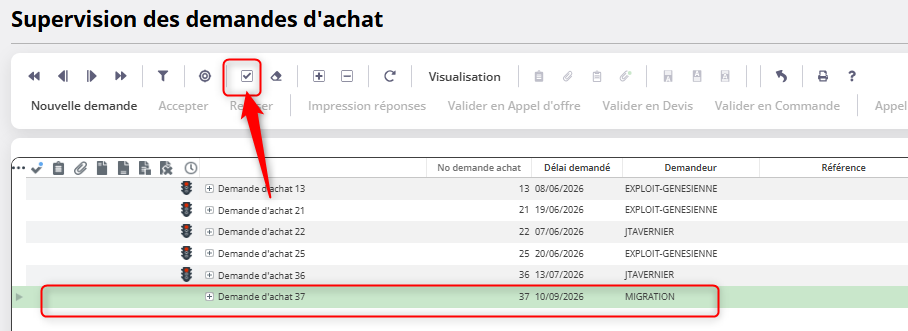
Résultat
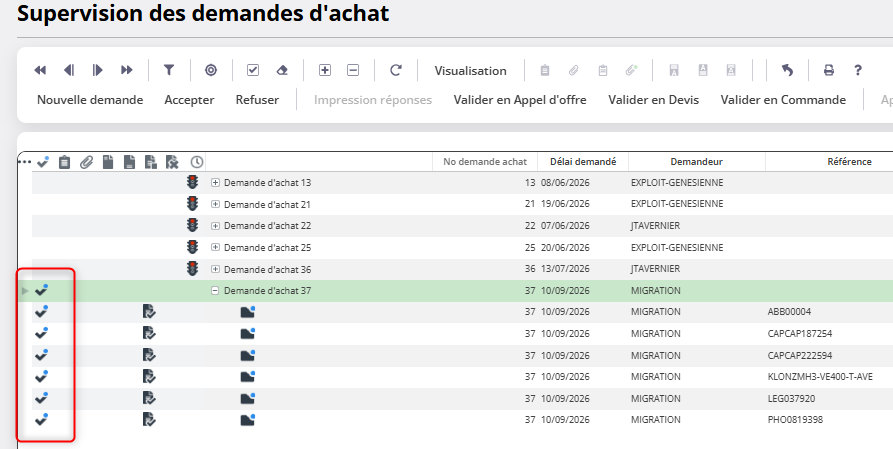
Attention , le point suivant va créer les commandes d’achat , en fonction de la demande …
Action sur le bouton suivant :
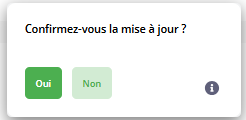
Le demande d’achat disparait de la liste
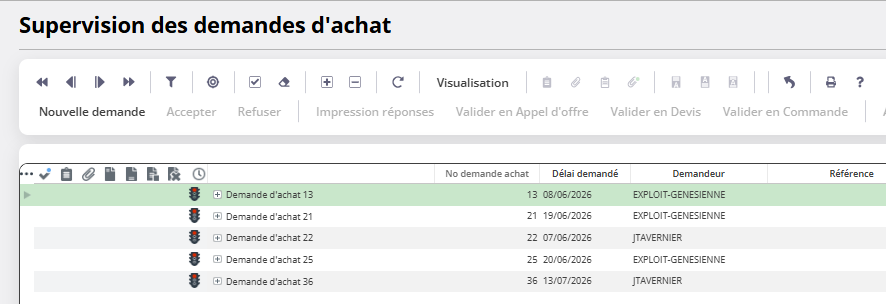
Il y a eu autant de commandes d’achat créées que de fournisseurs distincts choisis
Commandes d’achat
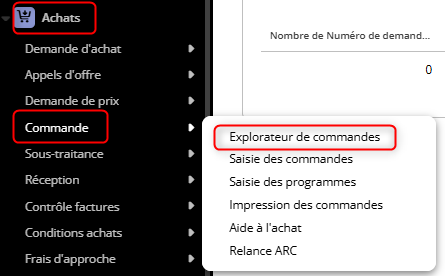
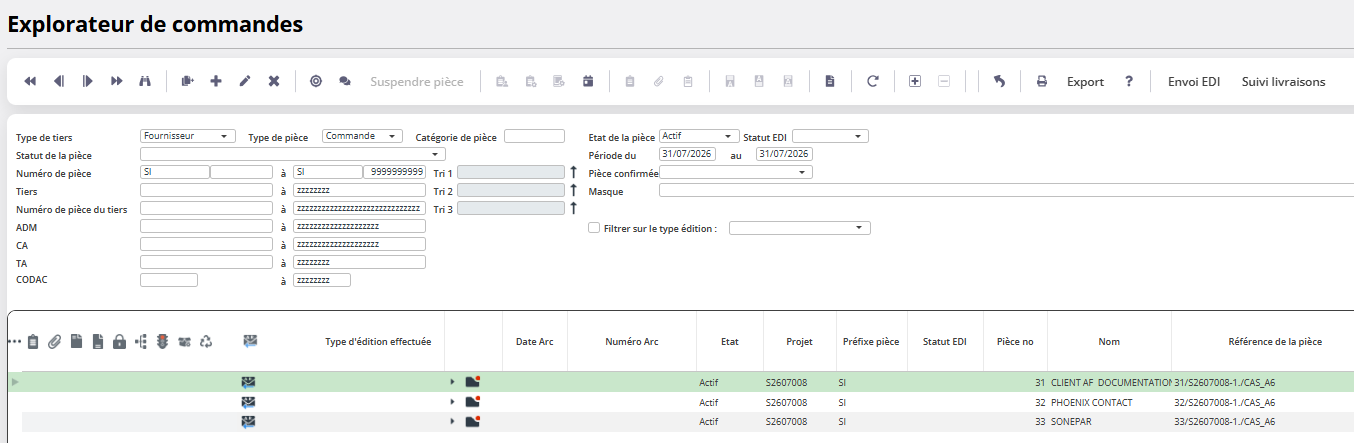
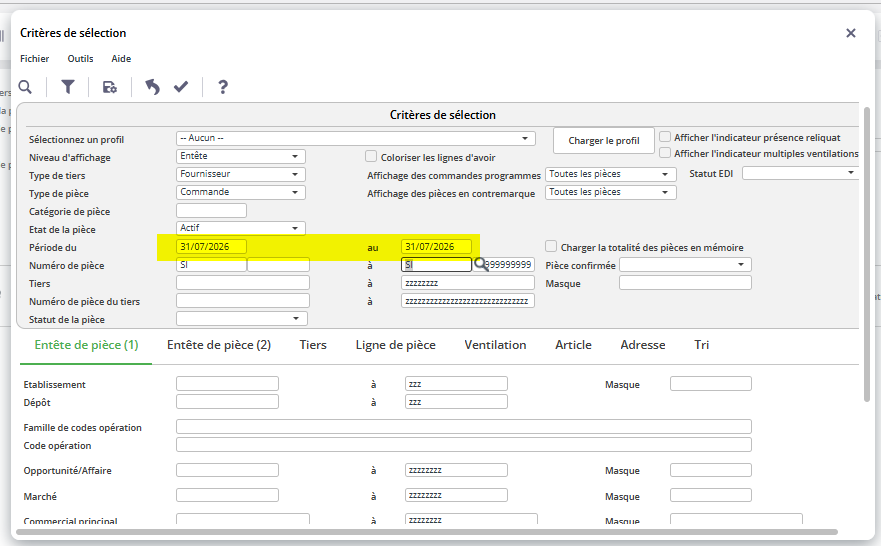
Il est possible de poser des filtres sur l’explorateur de commande ;
Exemple ici filtre sur la date du jour
Il y a eu 3 commandes créées ;
Point d’attention sur la N° 31 qui est celle de la matière client :