Préambule
Fournisseur
Chaque article sera lié à un fournisseur principal qui sera privilégié lors des demandes d’achat .
Cas particulier TARIFEO : ce fournisseur doit exister et être lié à TARIFEO ; il doit aussi être lié à un article modèle qui sera dupliqué lors de la création des articles
Le fournisseur doit donc être créé AVANT les articles liés à ce fournisseur
Comptes
Chaque article porte les comptes de vente , achat et stock ;
Il convient de faire valider lors de la création des articles ses comptes par le service comptabilité ; Point d’attention ,ceci est également valable pour les articles modèles ( TARIFEO )
ARTICLE
- La référence article :
- Elle est limitée à 25 caractères
- Elle n’est plus modifiable une fois l’article créé
- Les unités :
- Elles sont obligatoires
- Elles ne sont plus modifiables dès que l’article a été utilisé sur une pièce
- Cas particulier d’unités diverses sur un article
- Si pour un article les unités ne sont pas toutes identiques ( exemple du cable acheté au rouleau stocké er vendu au mètre , alors il faut créer la conversion entre les unités avant toute utilisation de l’article
- Exemple :
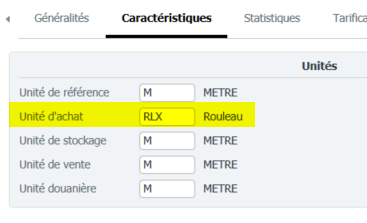
- Le stock article est géré au mètre
- Cet article est vendu au mètre
- Cet article est acheté en rouleaux.
- La conversion POUR CET ARTICLE est 1 rouleau =33 m

- Action sur

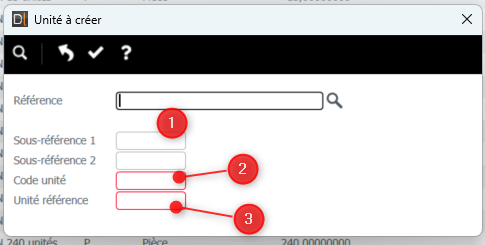
- 1- Saisir la référence de l’article
- 2-3 Sasir les unités qui doivent être liées pour cet article .
- ATTENTION , DIVALTO va demander de saisir quantité pour la conversion suivante :
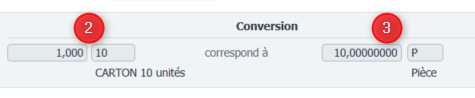
- Ensuite DIVALTO créera la conversion inverse , il est donc préférable de bien choisir « L’unité » et ‘L’unité référence » afin de saisir une quantité « qui tombe juste » ( ici 33 ) plus que la conversion arrondie ( 0.33333333)
- Dans notre exemple
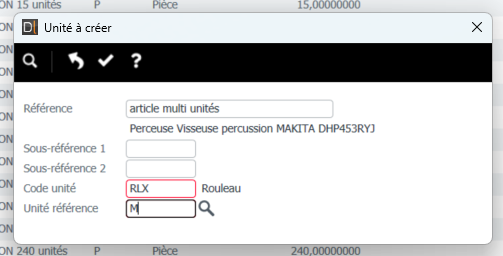

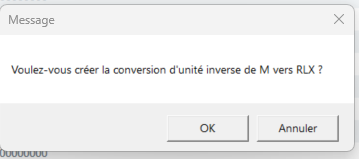
- Répondre oui
- Ce qui donne
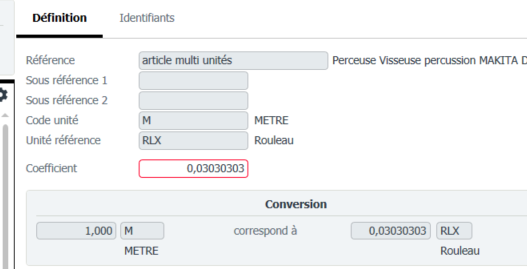
- Et
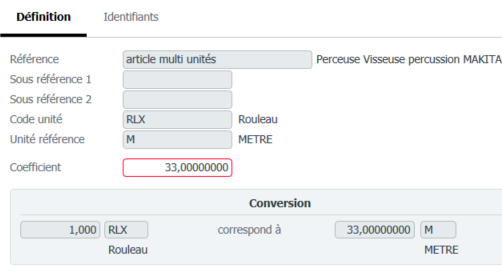
Création des articles main d’œuvre
La main d’œuvre présente dans les devis travaux ( ci après DTR) est TOUJOURS liée à un article même lorsqu’elle est directement posée sur un article matière .
Des articles main d’œuvre existent déjà dans la base article GENESIENNE :

Le type d’article et l’activité liée
Chaque article main d’œuvre porte un TYPE d’article
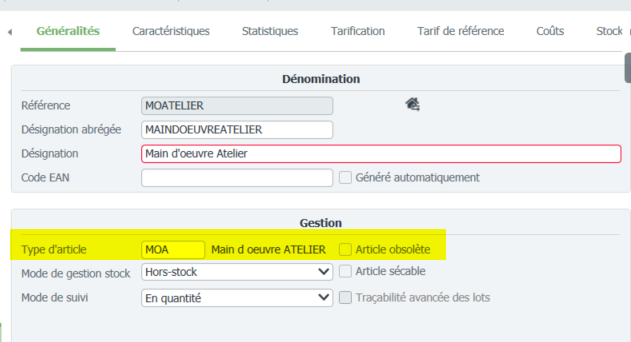
Par action sur la touche F9 dans le champ type ; on accède au paramétrage de ce code type
Le paramétrage d’un type d’article se fait ainsi :
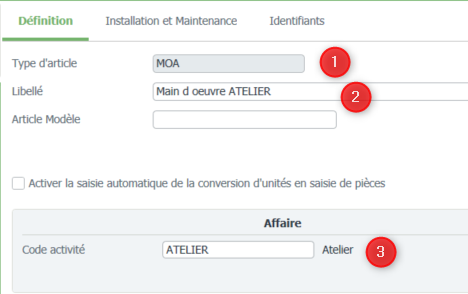
- Création d’un code ( maxi 8 caractères)
- Création du libellé du type d’article
- Application d’un activité
L’activité liée au type d’article
Par action sur la touche F9 , on accède au paramétrage de l’activité
Rappel : c’est sur l’activité que l’on saisira dut temps
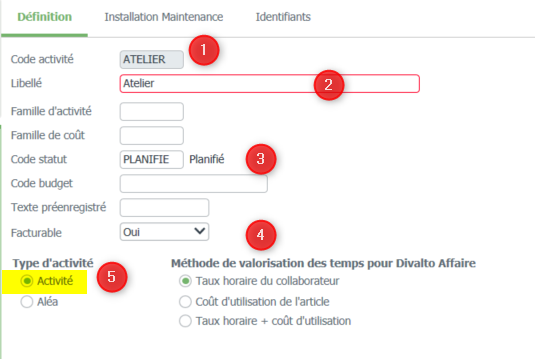
- Code sur 8 caractères
- Libellé de l’activité
- Statut par défaut : toujours PLANIFIE
- Facturable oui/non : par défaut à paramétrer sur OUI
- 5 Type d’activité : TOUJOURS sur activité
Création d’un nouvel article de main d’œuvre
Il est fortement conseillé qu’un type d’article et son activité liée ne soit portés QUE PAR 1 ARTICLE UNIQUE
Si besoin , il est bien sur possible de créer d’autres articles de main d’œuvre .
La méthode la plus simple consiste à ( dans l’ordre) :
- Dupliquer l’un des articles existants
- Modifier le type pour appliquer un nouveau type d’article
- Créer une nouvelle activité
Création des articles depuis TARIFEO V1
Une fois le fournisseur et l’article modèle créé , la création des articles depuis TARIFEO se fait de l façon suivante :
- Dans le zoom article , appuyer sur le bouton « Page TARIFEO »

- Cela va ouvrir TARIFEO
- Dans TARIFEO , rechercher l’article voulu
- Le poser dans le panier
- Un fois tous les articles que l’on souhaite créer dans DIVALTO dans le panier TARIFEO ,
- SANS QUITTER TARIFEO , revenir sur le zoom articles
- Agir sur le bouton « Récupérer panier TARIFEO »
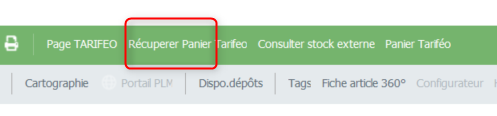
- FERMER LA PAGE TARIFEO
Si il est nécessaire de créer des articles depuis TARIFEO en plusieurs fois , IL EST IMPERATIF après chaque lot créé de quitter TARIFEO puis rappeler la page TARIFEO de nouveau .
Création des articles HORS TARIFEO
Création d’un article dans DIVALTO
LA méthode la plus simple pour créer un article dans DIVALTO consiste à dupliquer un article existant possédant le plus possible de points communs avec l’article à créer
Une fois la duplication faite ( nouvelle référence ) , il faut :
Onglet Généralités
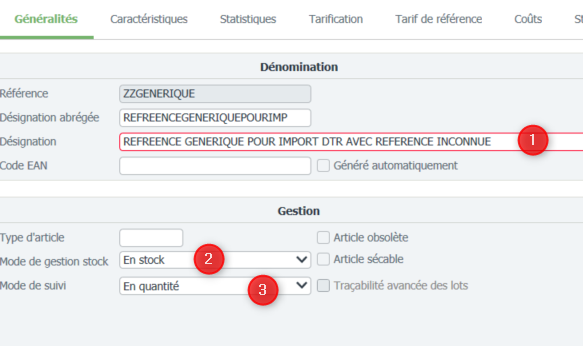
- Modifier le libellé
- Indiquer si l’article est suivi en stock ou non
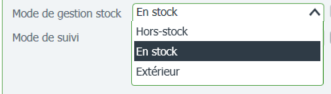
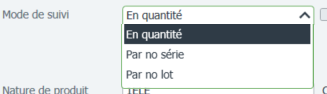
- Si il est suivi en stock , son mode de suivi :
Onglet Caractéristiques
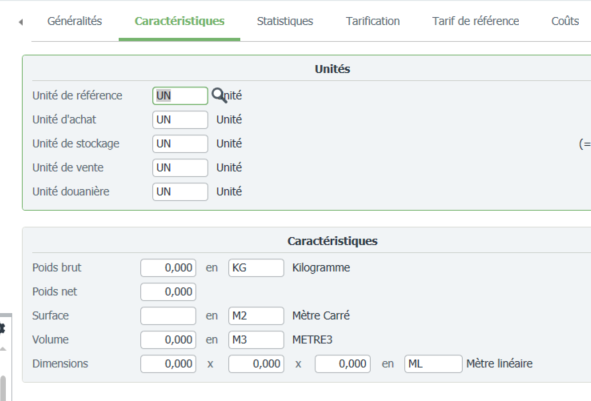
Vérifier et modifier si besoin les unités ; ATTENTION dès lors que l’article aura été utilisé sur une pièce , les unités ne seront plus modifiables
Si besoin ( facultatif) compléter les données de poids , volume et dimensions
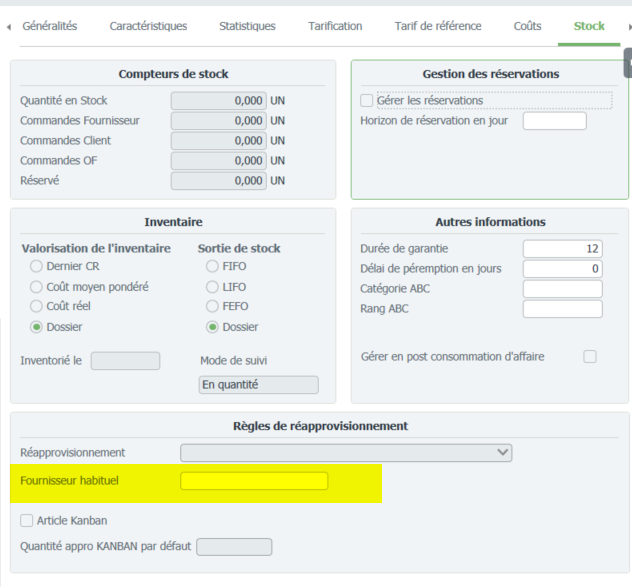
Onglet Stock
Indiquer le fournisseur habituel
Onglet comptabilité
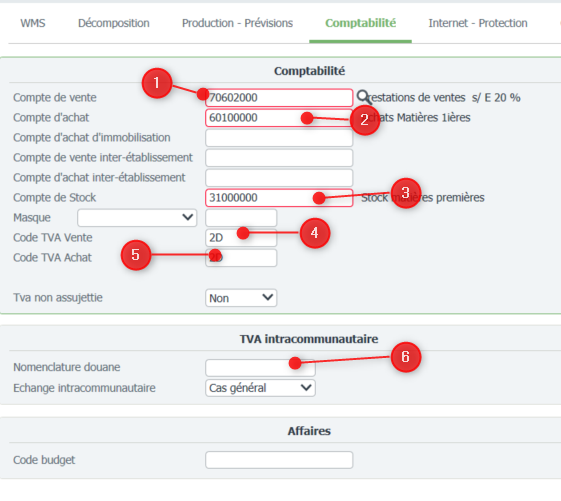
- Compte de vente ( obligatoire)
- Compte d’achat ( obligatoire )
- Compte de stock ( obligatoire )
- Code TVA vente ( obligatoire )
- Code TVA achat ( obligatoire )
- Nomenclature douanière ( facultatif)
Appliquer de la main d’ouvre à un article matière
On choisir d’appliquer de la main d’œuvre directement sur un article matière .
Rappel , les données de main d’œuvre sur les articles matières ne sont pas synchronisées donc chaque société peut faire le paramétrage qu’elle souhaite .
- Une fois l’article main d’œuvre créé
- Une fois l’article matière créé
- Passer en modification de l’article matière
- Aller dans l’onglet « Installation maintenance »
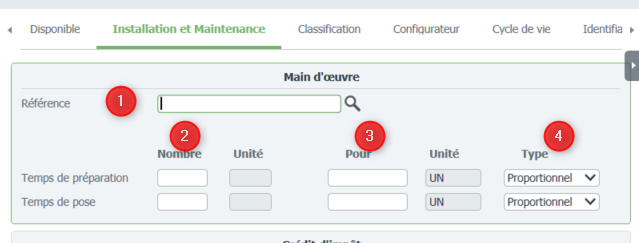
- Poser ici l’article de main d’œuvre qui sera utilisé sur l’article matière ( 1 seul )
- Valoriser les temps de pose et/ou préparation
- Indiquer pour chaque temps à combien d’unité d’article matière correspond la quantité de temps
- Indiquer si le temps est de type PROPORTIONNEL ( par défaut ) ou FIXE .
- Si on choisit FIXE , le temps de main d’ouvre ne variera pas selon les quantités de l’article matière
- Si on choisit proportionnel , le temps sera multiplié par les quantités de l ‘article matière
Création des ouvrages
Article lié à l’ouvrage
- Chaque ouvrage est obligatoirement lié à un article
- Il est obligatoire qu’un article ne soit lié qu’à un ouvrage unique
- Rappel , la référence article est codifiée sur 25 caractères maximum