Créer un client , une adresse , un site
Les sites sont obligatoires pour l’utilisation de devis travaux ; Ils représentent les localisations des chantiers.
Il faut créer dans l’ordre : Le client , L’adresse et le site
Création d’un client
- il est important avant de créer un client de vérifier qu’il n’existe aps déjà dans la base afin de ne pas avoir de doublon .
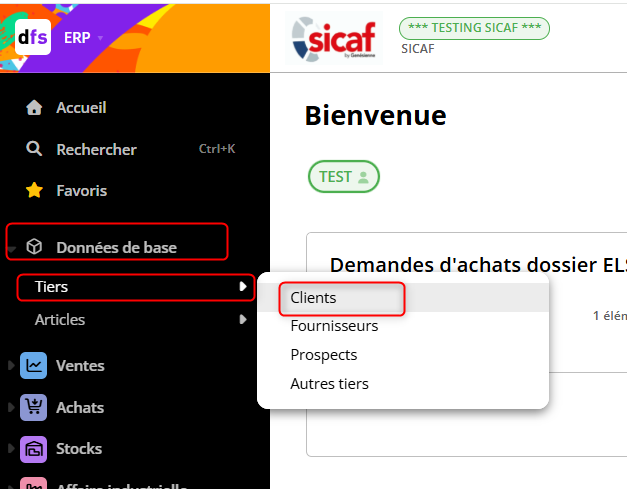
On accède à la table des clients via le menu suivant
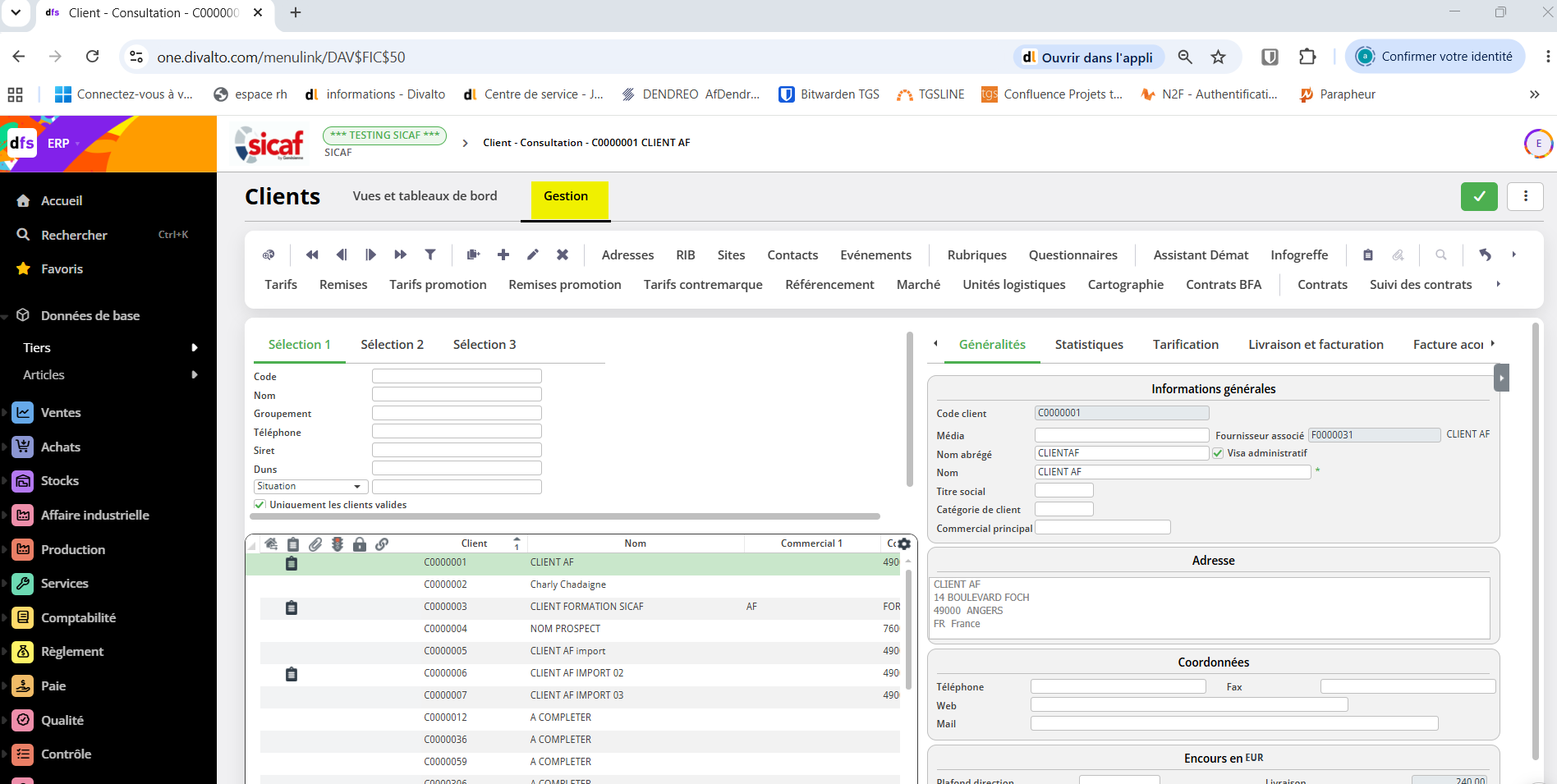
La table s’affiche ; Se positionner en vue « Gestion »
L’écran , comme tous les zooms de DIVALTO , se décompose en 4 parties :
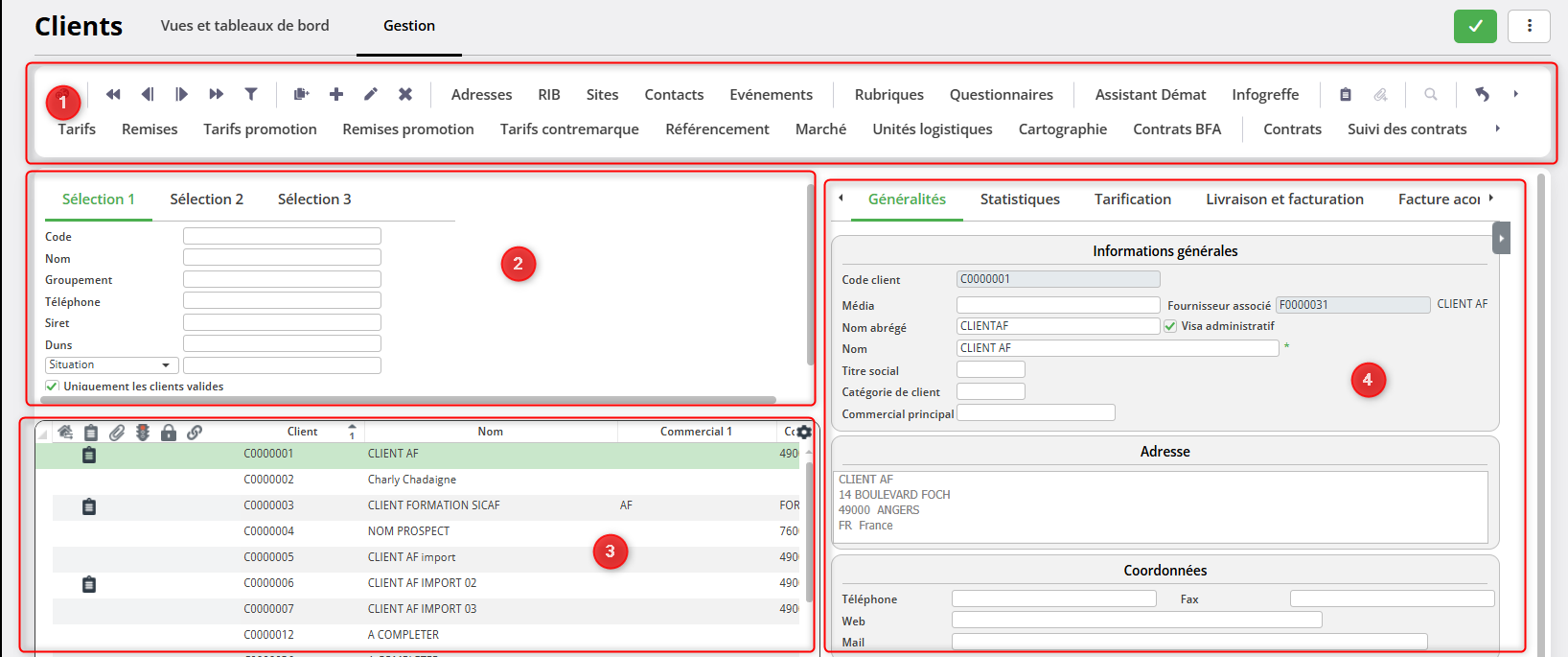
- Des boutons permettant d’accéder aux sous fiches de la table
- Des filtres permettant une recherche d’une entité précise
- LA liste des entités correspondantes au filtre
- Les données de l’entité sur laquelle on est positionné dans la liste (3) ; les données sont accessibles vie différents onglets
Après avoir vérifier que le client n’existe pas , on peut le créer ; pour se faire : agir sur le bouton 
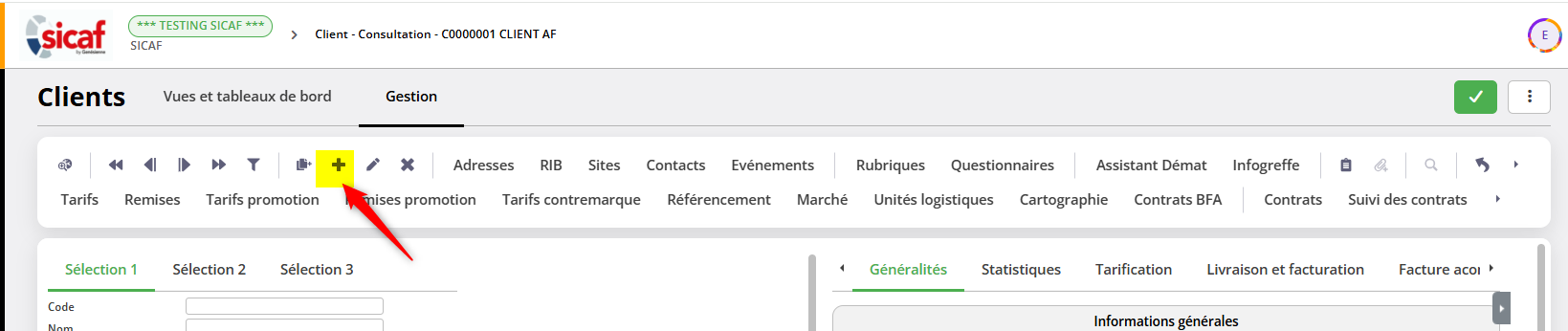
Un écran pop-up s’ouvre :
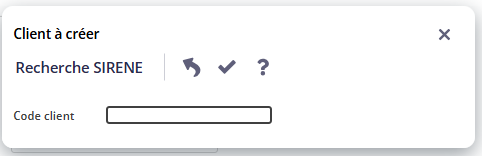
Si il est possible de forcer un code client à la création ( rappel , ce code ne sera plus modifiable ) , du fait que les clients sont synchronisés sur l’ensemble des sociétés du groupe GENESIENNE , il est fortement conseillé de laisser DIVALTO codifier le client ; pour se faire , il suffit de ne pas saisir de données dans le champ code client et simplement agir sur le bouton  ou la touche [entrée] du clavier .
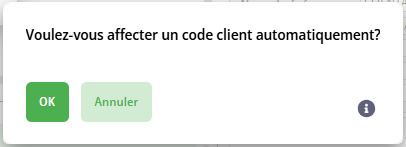
Répondre OK au message s’affichant
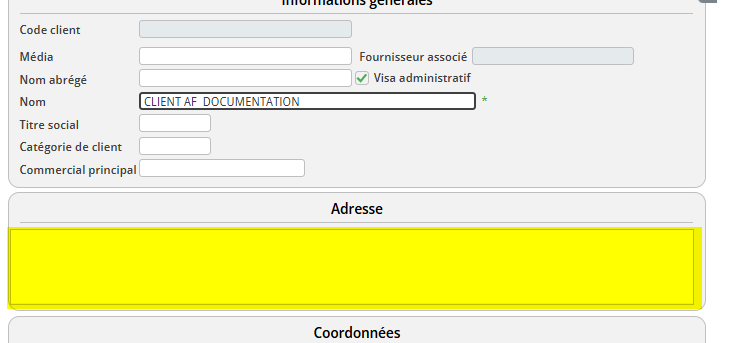
La saisie des données du client peut commencer
La saisie du champ « Nom » est obligatoire ; Pour une personne physique , il faut indiquer les noms et prénoms , pour une société , le nom de la société.
L’adresse indiquée dans la fiche client est la principale , donc pour une société , le siège .
Pour la saisir , il faut cliquer sur le bloc adresse :
Un formulaire de saisie s’ouvre :
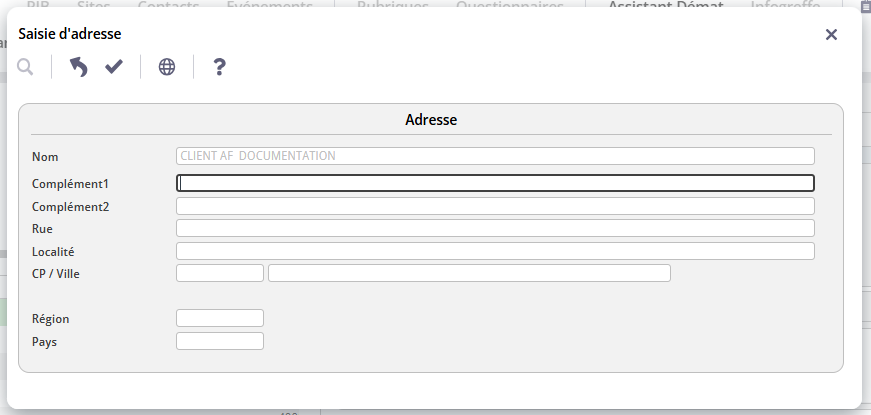
Il est important pour les diverses analyses d’uniformiser la façon de saisir une adresse .
Aucun des champs n’est obligatoire
Il communément demandé de valoriser les champs ainsi
- Complément 1 et 2 : On va indiquer ici les informations secondaires de l’adresse de type « étage » « bâtiment »…
- Rue : la rue et son numéro
- Localité : ici on indique généralement les données de type « lieu dit » « centre d’activité » ….
- CP/Ville : on commence par indiquer le code postal et par action sur la loupe , DIVALTO proposera les communes connues ayant ce code postal
En validant la saisie de l’adresse , les données sont posées dans al fiche en cours de création
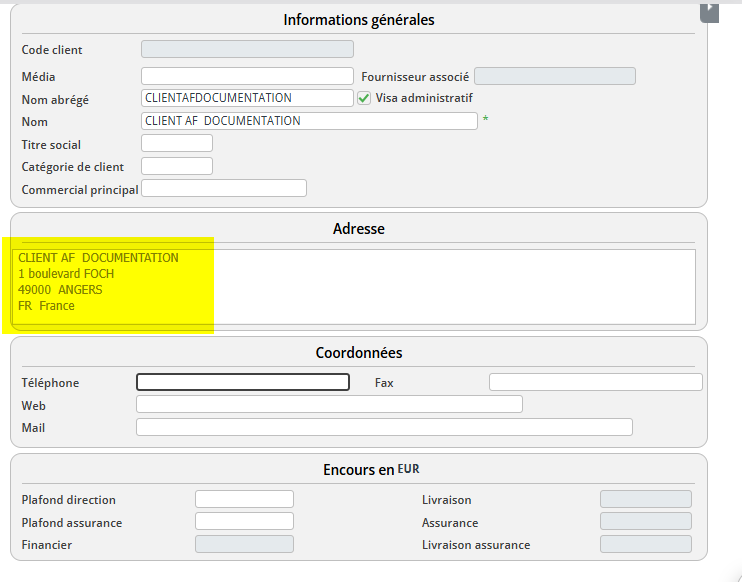
- Données obligatoires ou importantes d’une fiche client :
- Onglet généralités :
- Le nom du client ( obligatoire)
- L’adresse
- Le téléphone
- Commercial principal : si un commercial est attribué au client , il peut être judicieux de l’indiquer sur la fiche client : Ce commercial sera indiqué automatiquement sur les différentes pièces .
- Onglet statistiques : pas de données obligatoires
- Onglet Tarification : pas de données à saisir
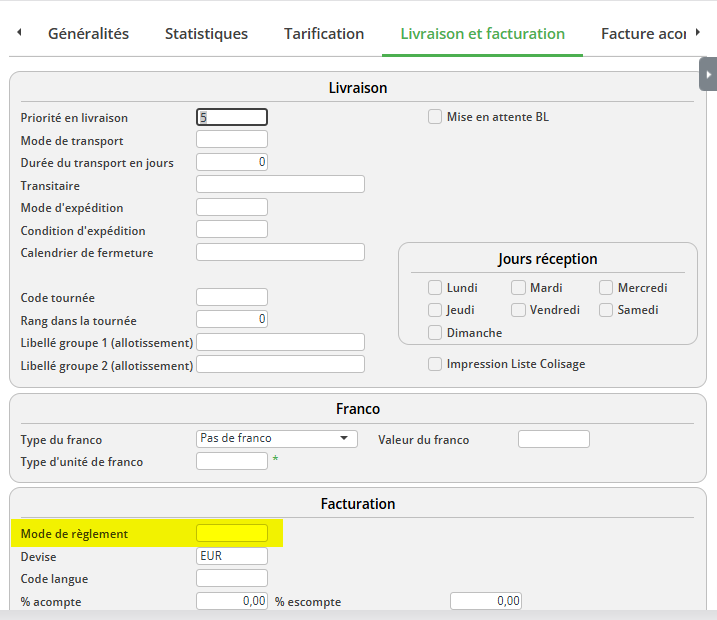
- Onglet Livraison et Facturation
- Le mode de règlement par défaut du client
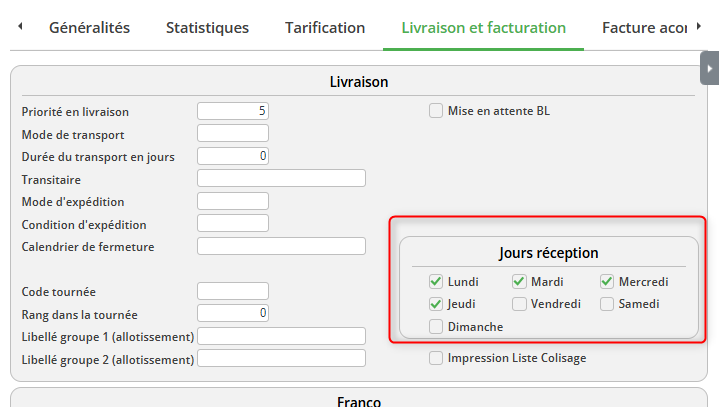
- On peut aussi indiquer A TITRE D’INFORMATION ( il n’y aura pas de contrôle sur ces champs ensuite ) Les jours auxquels le client souhaite être livré :
- Onglet facture acompte : pas de données à saisir
- Onglet Pièces et liens tiers : pas de données à saisir
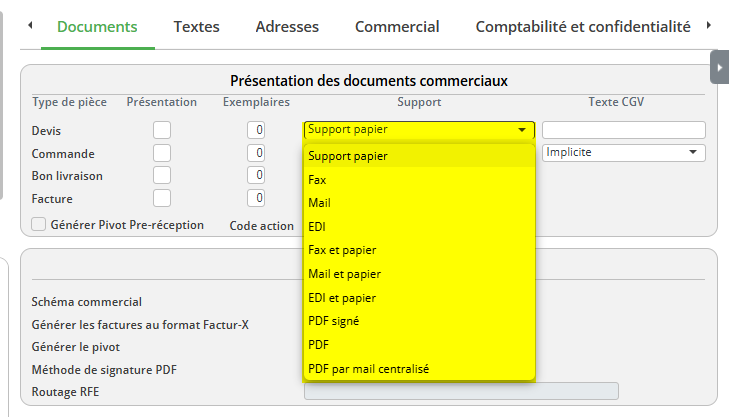
- Documents : On va indiquer ici le mode d’édition PAR DEFAUT ( ce sera encore modifiable pour chaque pièce ) par lequel le client souhaite recevoir les pièces :
- Onglet TEXTES : pas de données à saisir
- Onglet Adresses :
- On pourra ici indiquer des adresses pour l’envoi des différentes pièces .
- Il faut d’abord créer les différentes adresses pour ensuite les indiquer ici
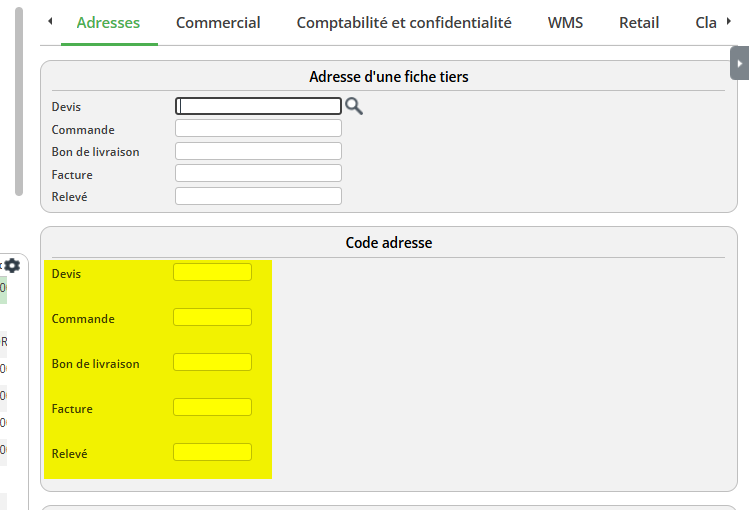
- Onglet commercial
- On peut indiquer diverses informations dans la cas où le client est une société :
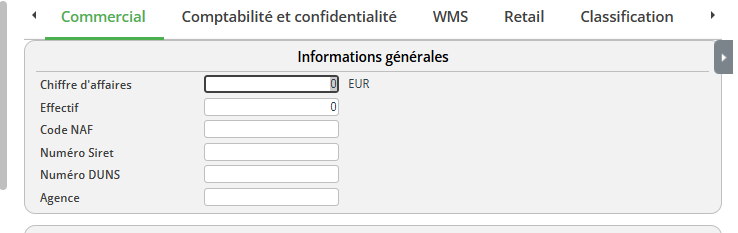
- Attention : le chiffre d’affaire indiqué ici est le CA du CLIENT , PAS le CA réalisé par le client avec GENESIENNE …
- Onglet comptabilité :
- Il est important de bien valoriser le champ « Régime TVA »
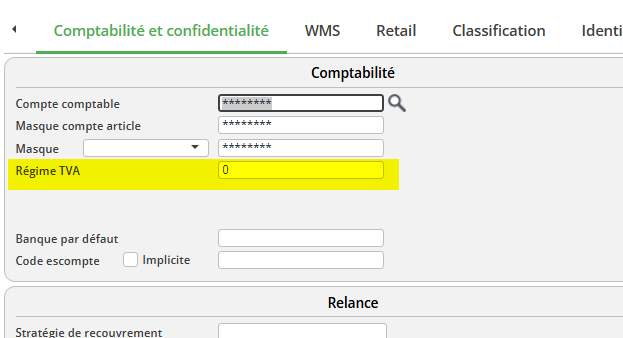
- En cas de doute , se faire confirmer par le service comptabilité AVANT toute création de pièce
- Pas de données à saisir dans les autres onglets .
- Onglet généralités :
Une fois les diverses données saisie , valider la création du client par action sur la touche [entrée] ou les boutons  ou
ou 
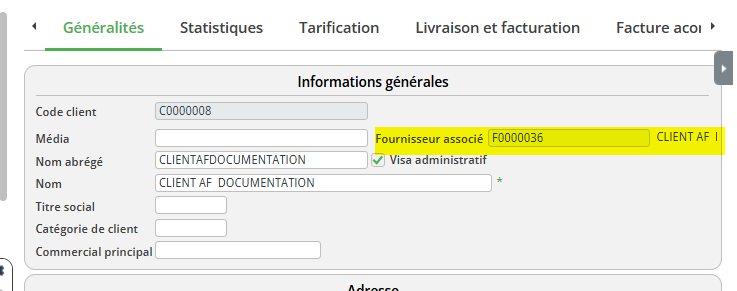
A la création du client , un fournisseur est également créé pour gérer correctement les éventuelles matières client :
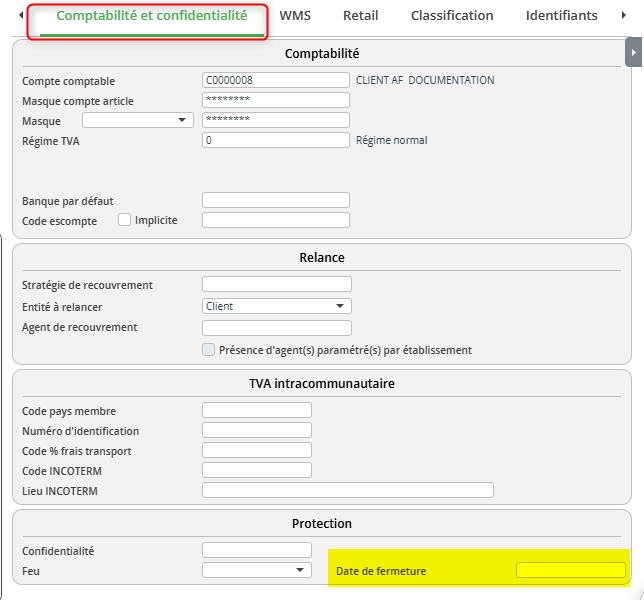
Point d’attention : la synchronisation des clients sur les différentes sociétés se faisant dès la création , IL EST INTERDIT de supprimer un client . En cas d’erreur ( doublon par exemple) , il faut bloquer l’usage du client par pose d’une date de vin de validité :
Création des adresses
- Les adresses sont liées uniquement au client sur lequel on est positionné .
- Les adresses sont identifiées par un code ( 8 caractères ) qui doit être unique POUR CHAQUE CLIENT
On accède à la table des adresses via le bouton suivant :

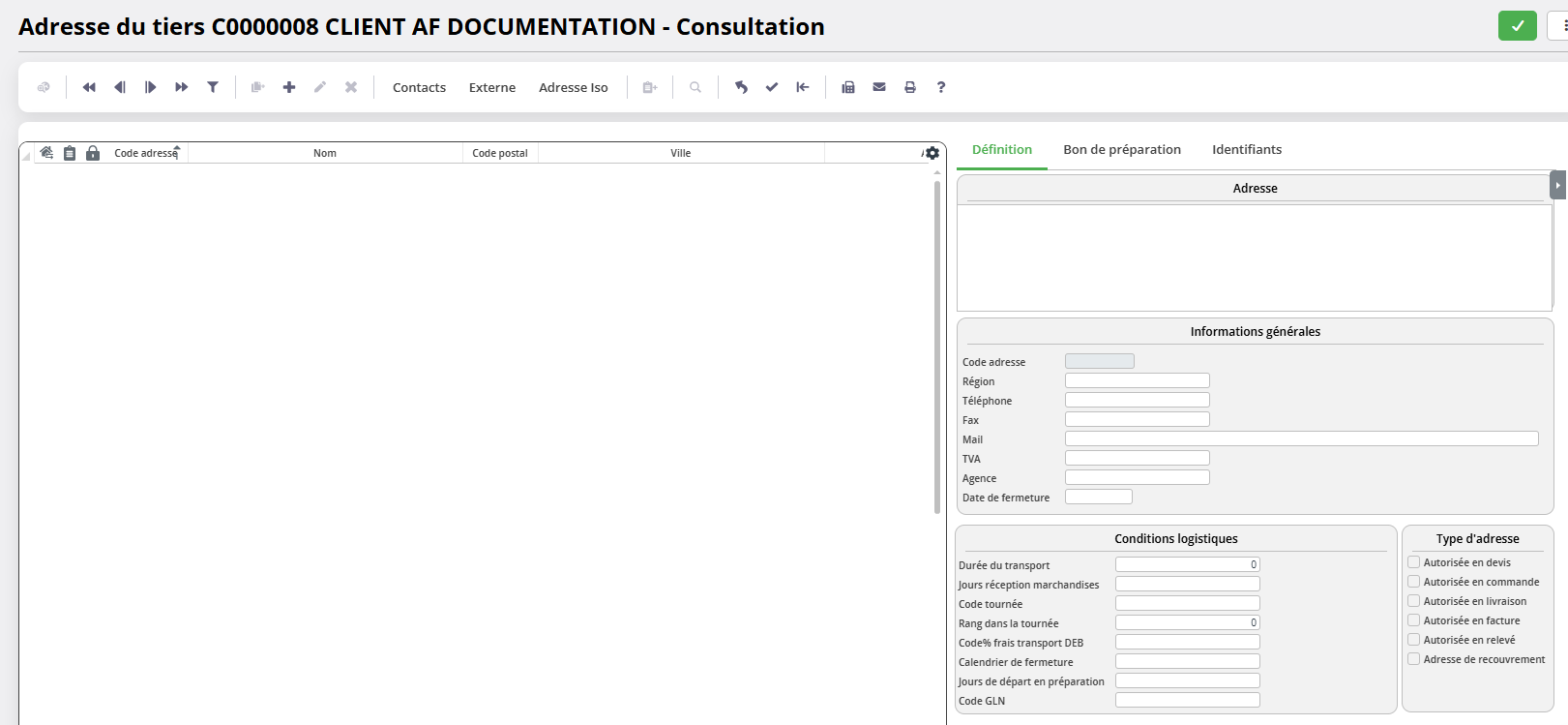
Si il en existe , DIVALTO présente les différentes adresses déjà créées pour le client .
La création d’une nouvelle adresse se fait action sur le bouton 
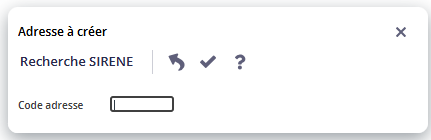
La saisie du code adresse est obligatoire ( exemple ici CHANT001 pour l’adresse du chantier 1 )
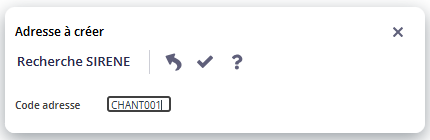
Dès la validation de la création du code adresse , DIVALTO demande la saisie des données de l’adresse
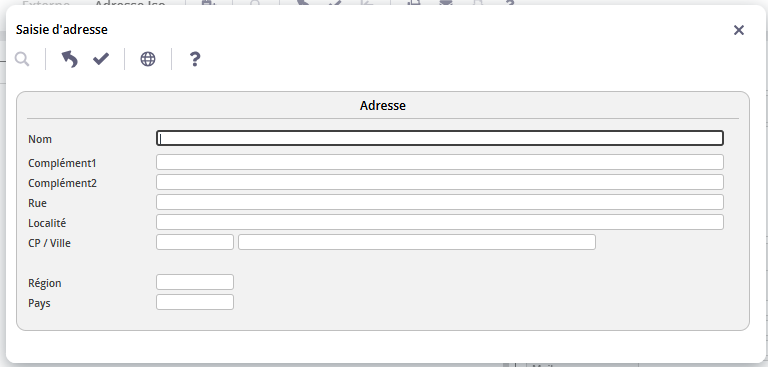
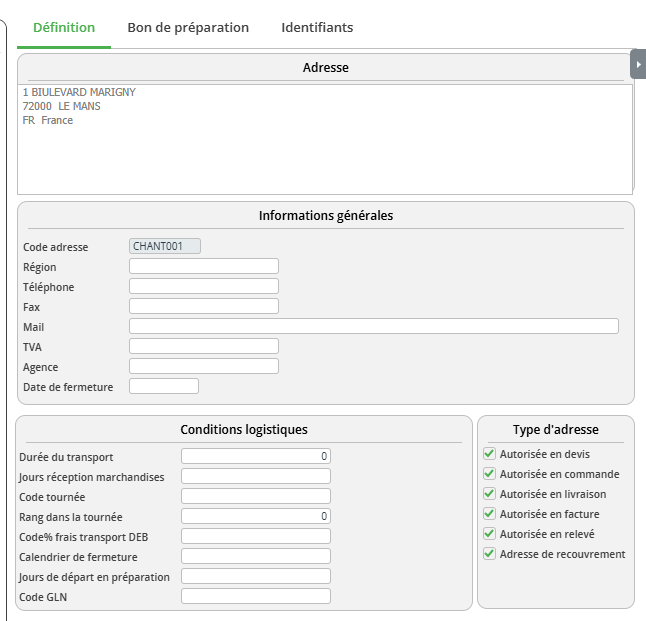
Les autres champs de l’adresse sont facultatifs
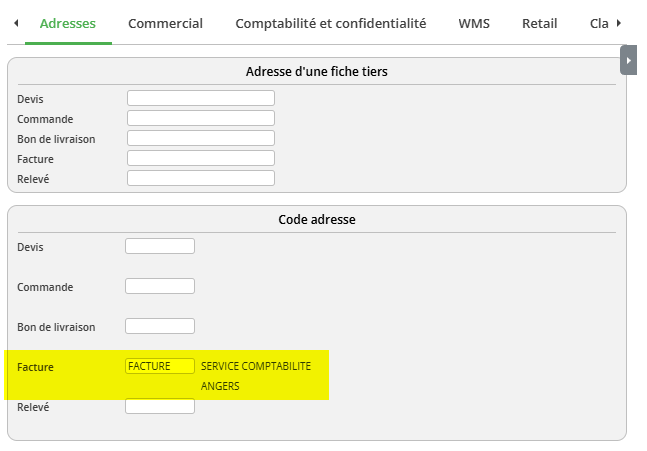
Ici on va aussi créer une adresse pour l’envoi des factures
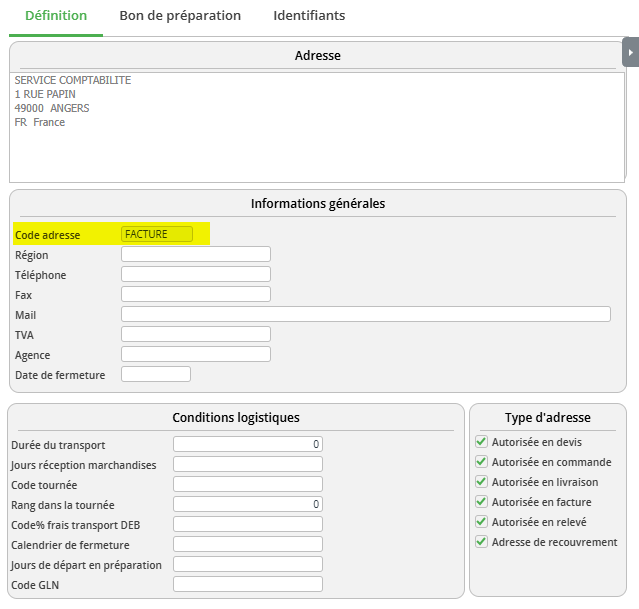
Pour que les factures soient envoyées par défaut sur cette adresse , dans la fiche client onglet « Adresses»
Création d’un site
- Après avoir créé le client
- Après avoir créé l’adresse du chantier
On peut créer le SITE sui correspond au chantier
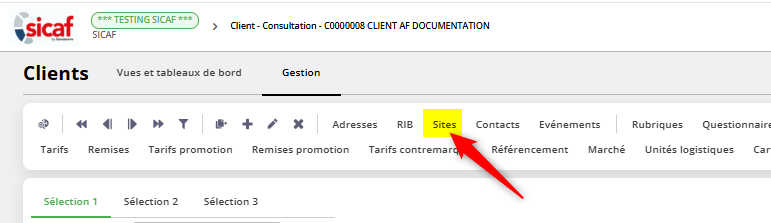
Pour ce faire , dans la fiche client , agir sur le bouton « Sites »
Point d’attention :
Contrairement aux adresses , les CODES SITES ne sont pas uniques pour 1 tiers mais uniques POUR TOUTE LA BASE , donc comme ils sont synchronisés sur les différentes sociétés UNIQUE POUR TOUT LE GROUPE GENESIENNE !!!
De fait , il est fortement conseillé de laisser DIVALTO gérer automatiquement la codification des sites .
Création d’un site :
Après l’action sur le bouton SITE , un nouvel écran s’ouvre
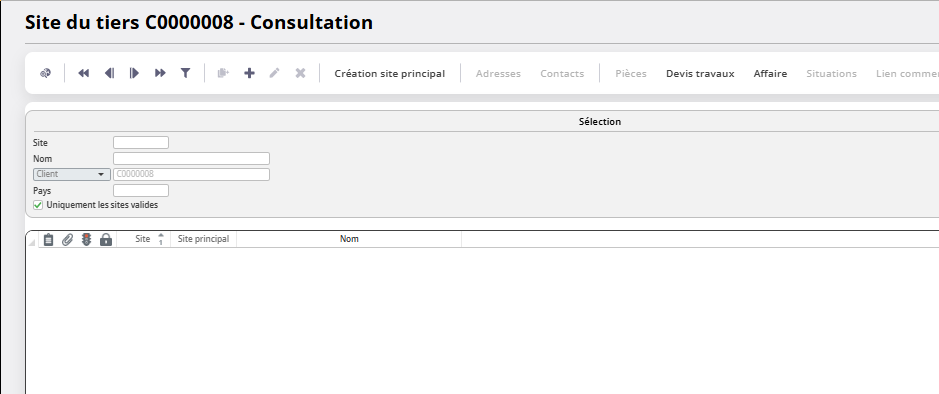
Cet écran présente les sites du client si il en existe .
Rappel : il y a 2 notions différentes pour les sites :
- Chaque site appartient à un client et 1 seul : c’est le client à partir duquel il a été créé .
- Chaque site peut être lié à plusieurs clients
Le site de mon chantier n’existant pas , il faut le créer
- Action sur le bouton 
- Un pop-up s’ouvre
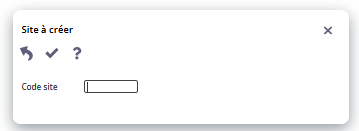
Comme évoqué plus haut , il est fortement conseillé de laisser DIVALTO gérer les codes site donc ne pas valoriser le champ et valider
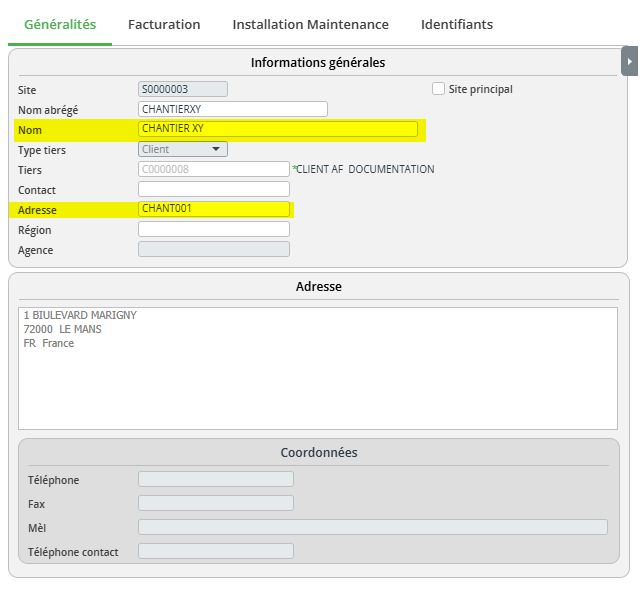
On peut maintenant saisir les données du site :
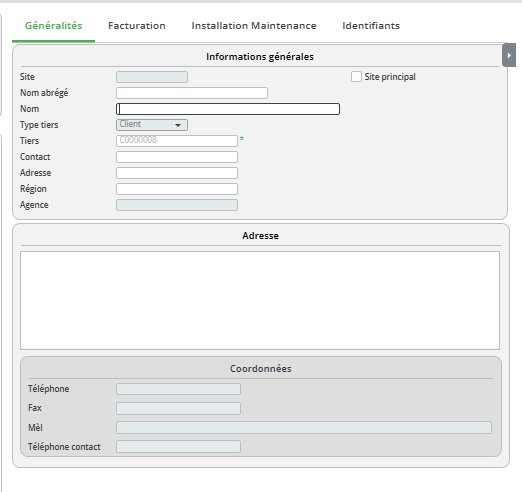
Les données obligatoires sont :
- Le nom du SITE
- Le code adresse : il s’agit de l’une des adresses du client :
Les devis travaux ( DTR)
Les devis travaux sont accessibles
soit depuis le menu « Saisie des devis travaux »
- Menu
- Commerce & logistique
- Installation Maintenance
- Devis Travaux
- Saisie des devis travaux
soit depuis le menu « Superviseur de devis travaux »
- Menu
- Commerce & logistique
- Installation Maintenance
- Devis Travaux
- Superviseur de devis travaux
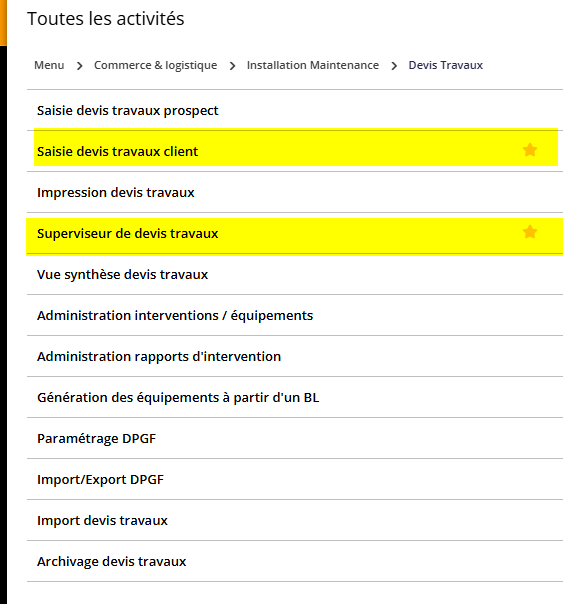
- Le superviseur permet d’accéder à l’ensemble des devis travaux ; il est particulièrement pratique pour accéder à un devis travaux existant
- Le menu « saisie des devis travaux » quant à lui est particulièrement adapté à la saisie d’un nouveau devis travaux
Création d’un nouveau DTR
- Dans l’écran de saisie , agir sur le bouton [+]
- Un nouvel écran POP-UP s’ouvre
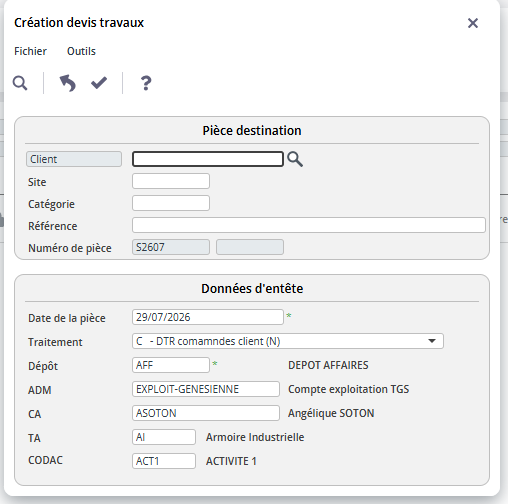
- Vérifier l’exactitude des champs CA , TA et CODAC
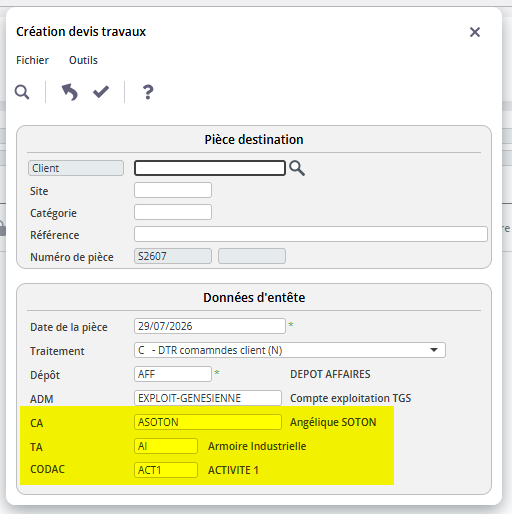
Les seuls champs à valoriser sont les champs « Client » et site »
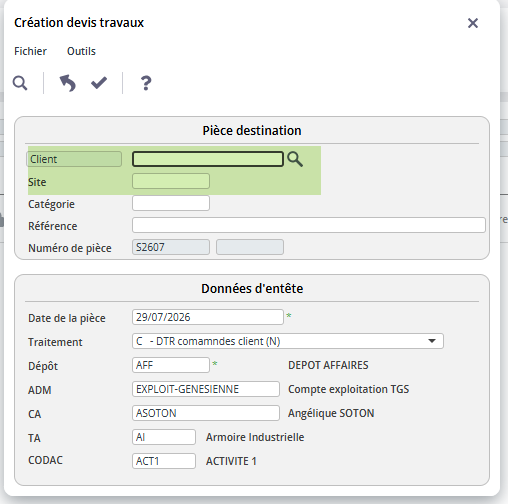
Après avoir valorisé le client , l’action sur la loupe dans le champ SITE propose la liste des sites liés au client
Valider la saisie par action sur  ou la touche [entrée] du clavier
Point d’attention : TOUTES les lignes d’article ( matière ou main d’œuvre ) doivent être dans un CHAPITRE
L’entête d’un DTR
L’entête du devis travaux est créée ;
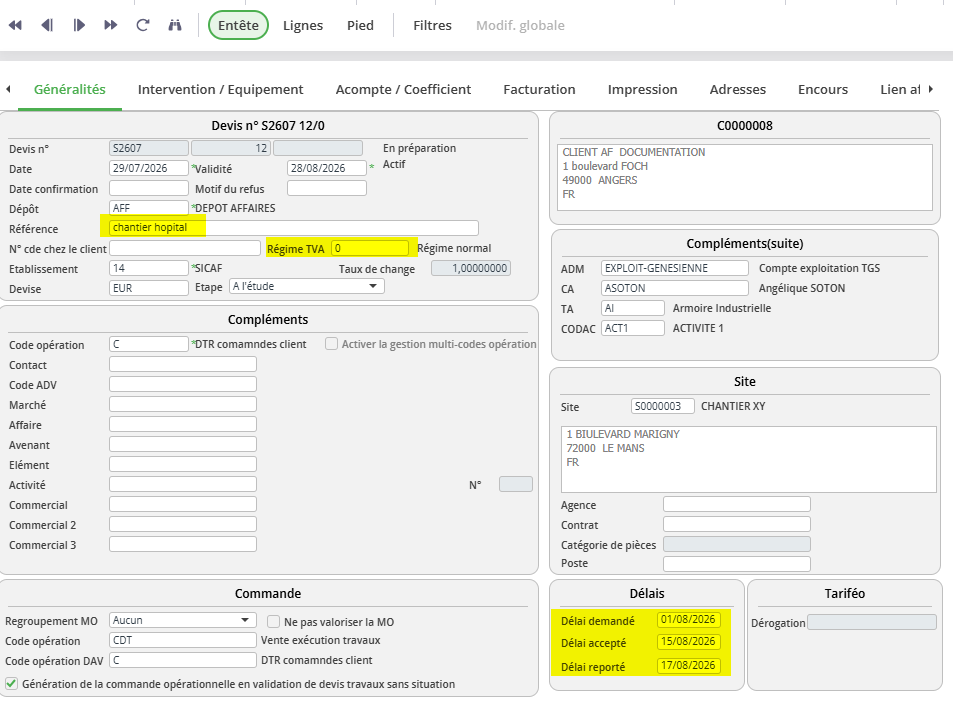
Parmi les champs à contrôler ou modifier si besoin :
- Référence : obligatoire : valoriser avec la référence du chantier
- Régime TVA = Régime de la fiche client , il peut être modifié pour une pièce ; En cas de doute , se faire confirmer par l service comptabilité
- Les délais :
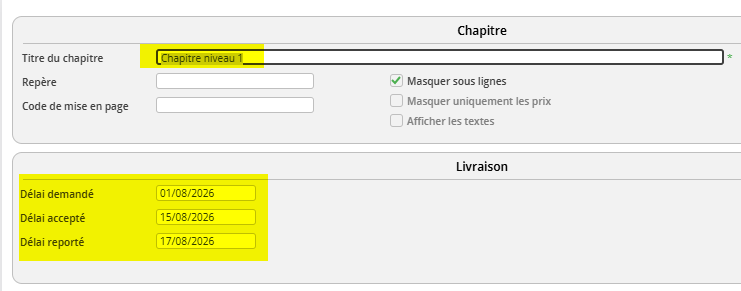
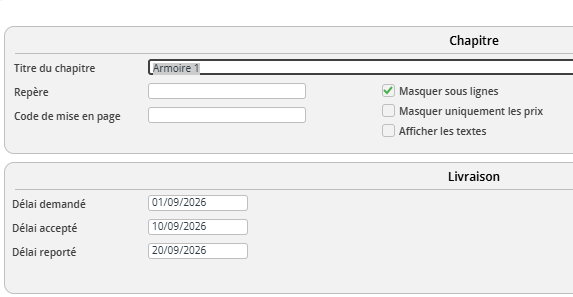
- Délai demandé = délai demandé par le client
- Delai accepté = délai possible pour GENESIENNE
- Délai reporté = Délai suite demande de décalage du client
- Le mode d’impression des éditions liées au DTR

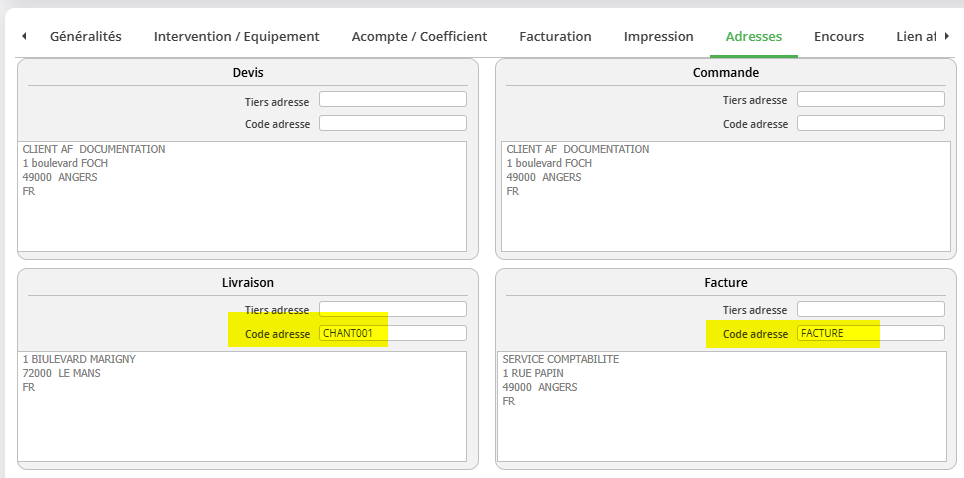
- Les adresses ; A noter les adresses de livraison = adresse du site et adresse pour la facture
- Les coefficients , Rappel : Les DTR sont chiffrés à partir des tarifs D’ACHAT auxquels on applique un coefficient .
- Des coefficients par défaut sont paramétrés par société
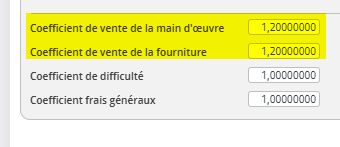
- Si on modifie ici ces coefficients AVANT la saisie des lignes , alors se seront les nouveaux coefficients qui seront appliqués sur les lignes
Les lignes de DTR
- Agir sur le bouton LIGNES
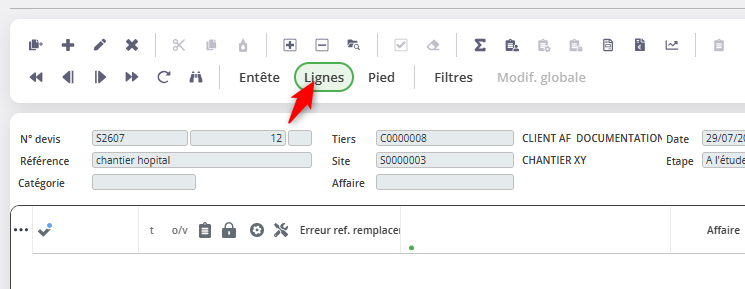
Les éléments à connaitre :
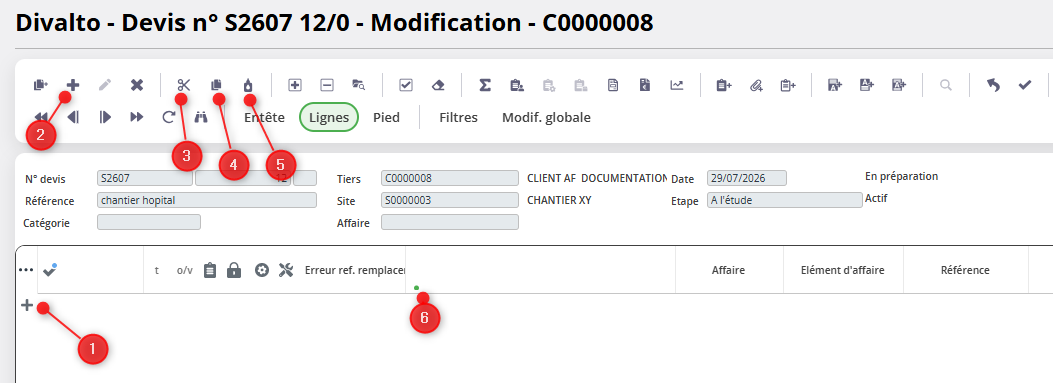
- Pour créer une ligne TOUJOURS sur le niveau 1
- Pour créer une ligne sur les autres niveaux
- Pour couper 1 ou plusieurs lignes MAXIMUM 80
- Pour copier 1 ou plusieurs lignes MAXIMUM 80
- Pour coller 1 ou plusieurs lignes
- Indicateur de niveau
Insérer un CHAPITRE Niveau 1
- Agir sur le [+] en bout le ligne
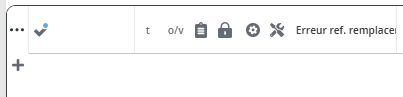
- Clic droit dans le champ « Référence » choisir « Créer un chapitre »

Nommer le chapitre
Si besoin ; modifier les délais pour le chapitre
Valider
- Le chapitre est posé et l’indicateur de niveau propose un nouveau niveau

Créer des lignes SOUS un chapitre existant
Ces lignes peuvent être :
- Un sous chapitre
- Un ouvrage
- Un article ( matière ou main d’œuvre )
- Se positionner sur la ligne de chapitre

- Sélectionner le niveau suivant de celui du chapitre

- Agir sur le bouton
 DE LA BARRE DE BOUTONS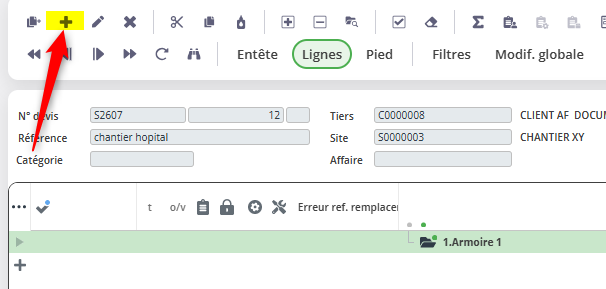
- Une nouvelle ligne se crée SOUS le chapitre
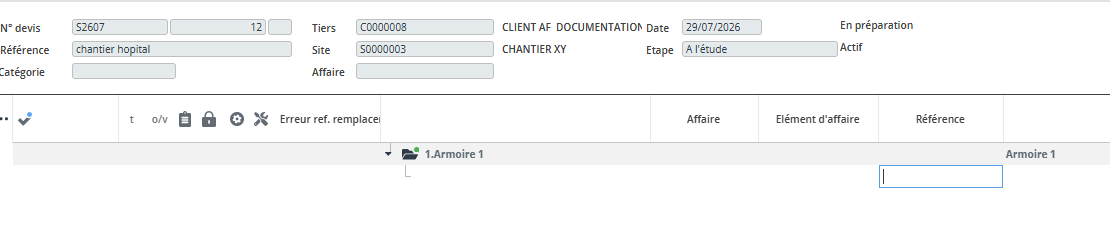
Selon le besoin , clic droit pour insérer un sous chapitre ou un ouvrage et pose d’un article
Poser un ouvrage
Les ouvrages sont des ensembles d’articles préalablement créés ( on ne peut pas créer d’ouvrage depuis un devis travaux)
Sur une ligne en cours de création , clic-droit dans le champ référence , choisir insérer un ouvrage
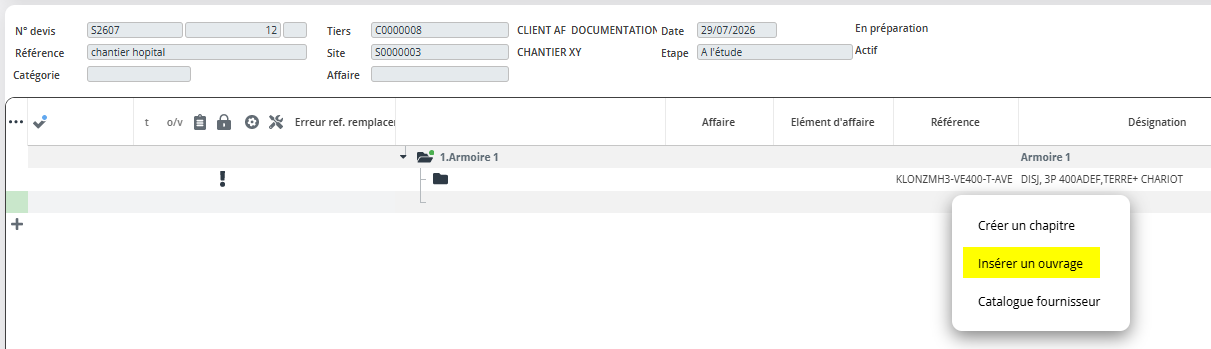
- Dans le champ ouvrage , agir sur la touche [F9] du clavier
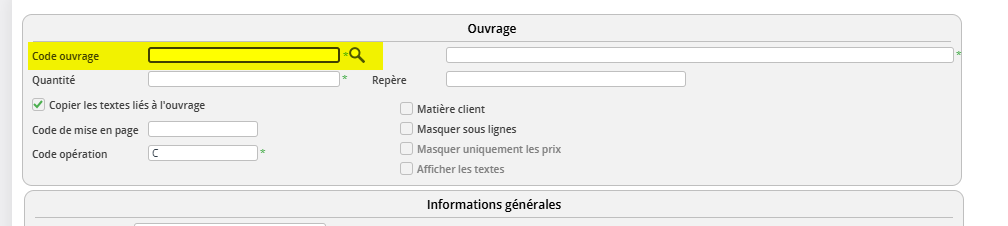
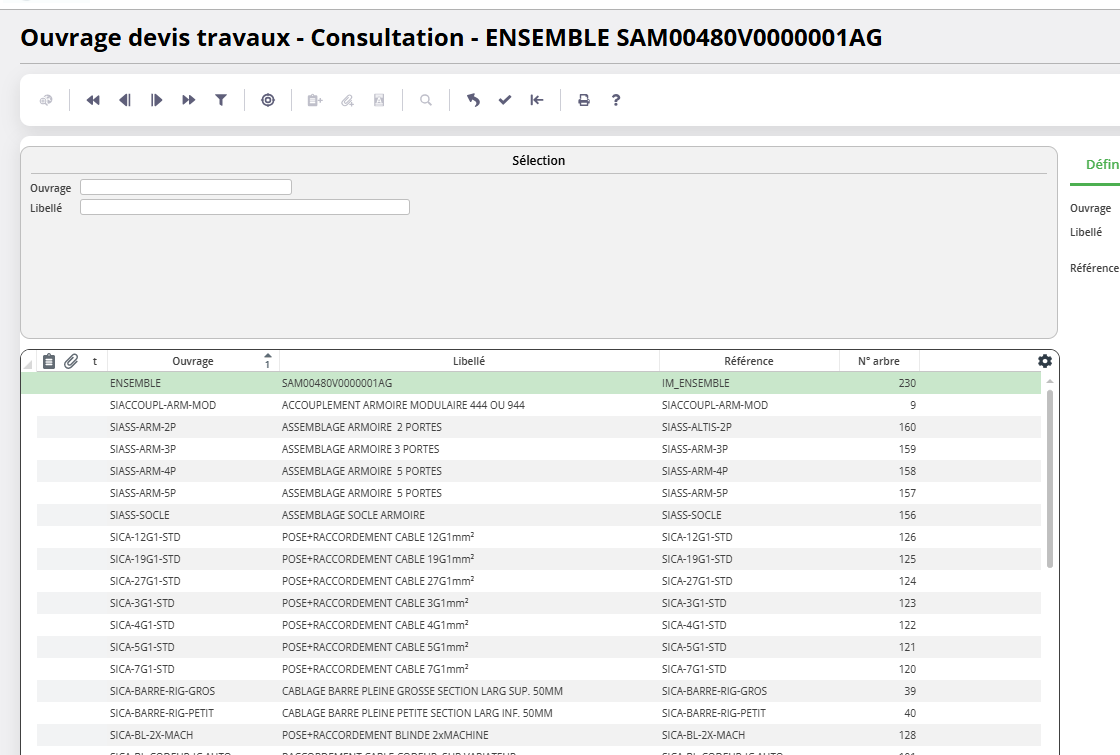
DIVALTO présente la liste des ouvrages existants
On peut avoir le détail d’un ouvrage en agissant sur la cible :
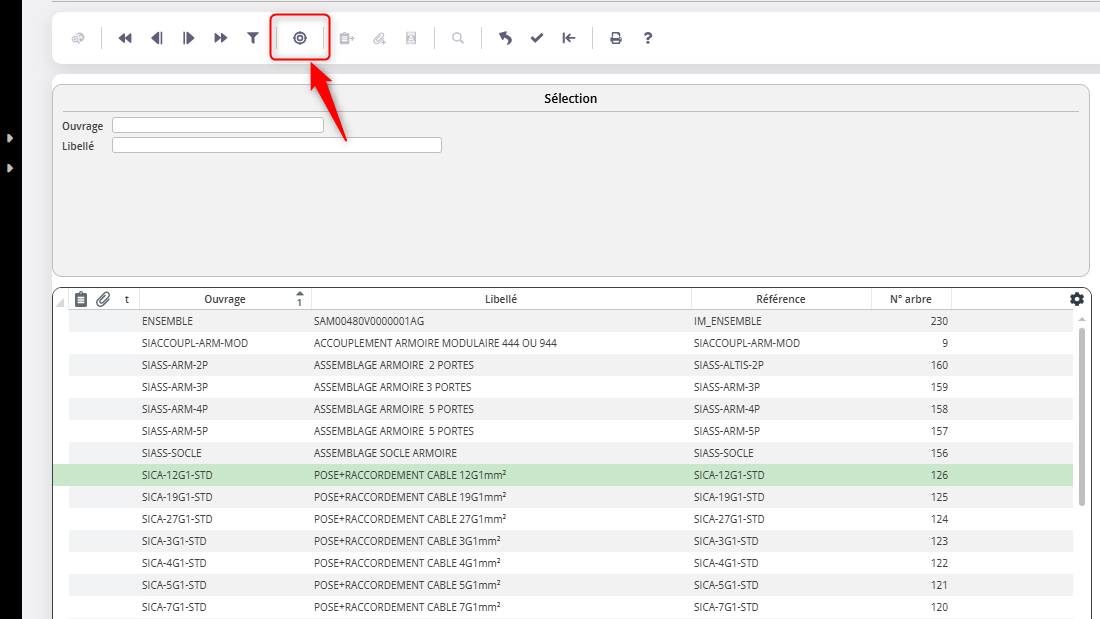
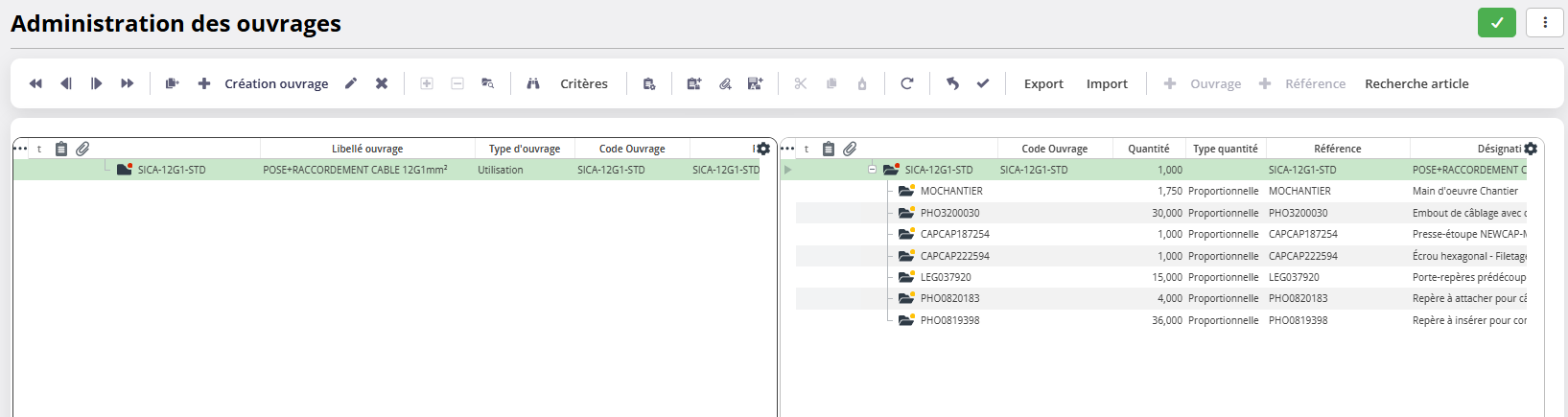
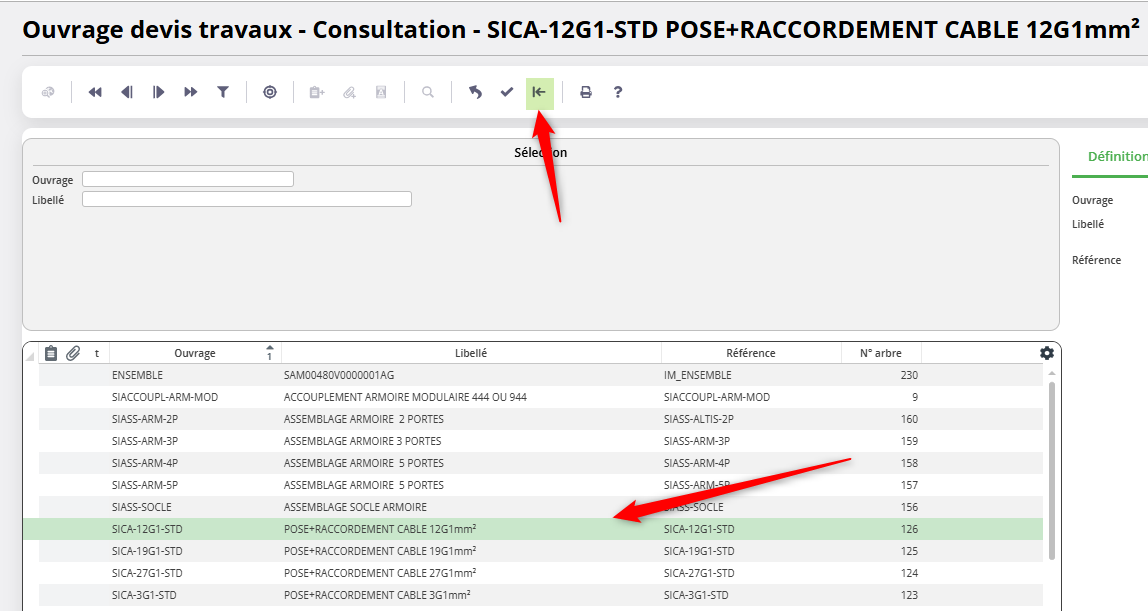
Lorsque l’on a identifié l’ouvrage devant être posé dans le DTR , se positionner sur la ligne de cet ouvrage et agir sur le bouton 
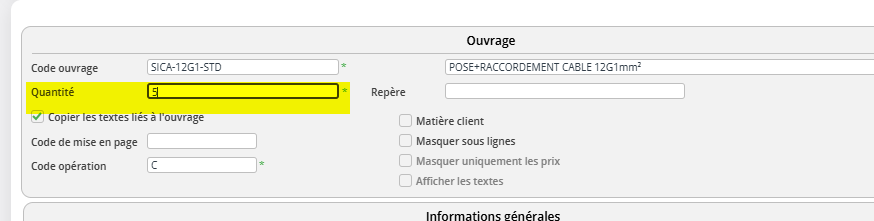
Saisir la quantité d’ensemble à poser sur le DTR
Valider
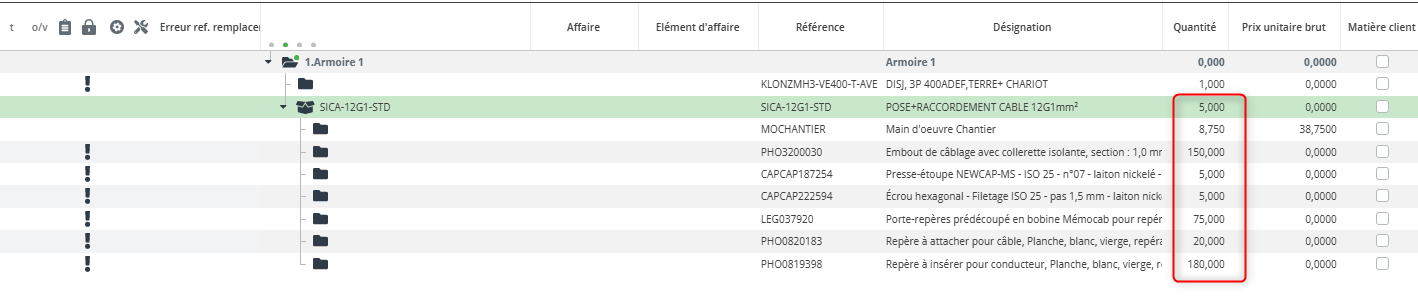
L’ouvrage est posé sur le DTR et les quantités des composants recalculées
Poser un article
La recherche des articles se fait par défaut toujours sur le code DIVALTO de l’article
Si on veut chercher sur la DESIGNATION:
- Saisir le caractère « -« ( tiret du 6) puis les premières lettres de la désignation

- L’action sur la touche [F8] du clavier présentera la liste des articles ayant l’occurrence des caractères dans sa désignation
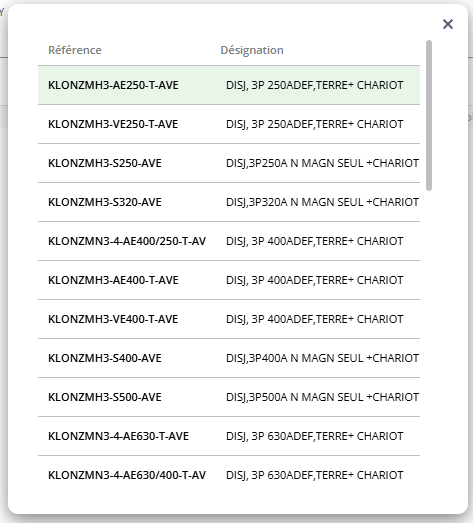
- Un « double-clic » sur la référence voulue l’intègrera dans la ligne

Recherche de l’article par la table ARTICLES
- Dans le champ référence de la ligne en cours de création ,
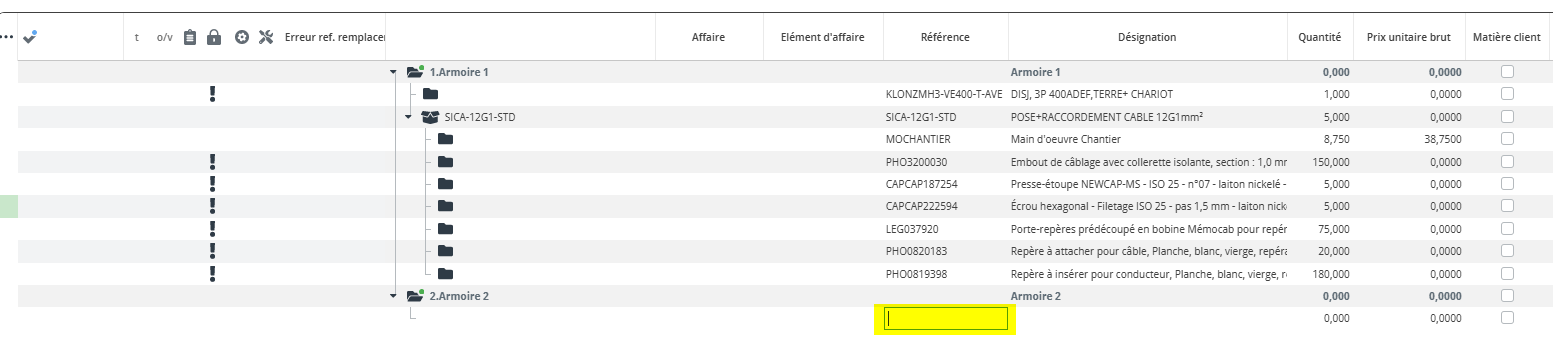
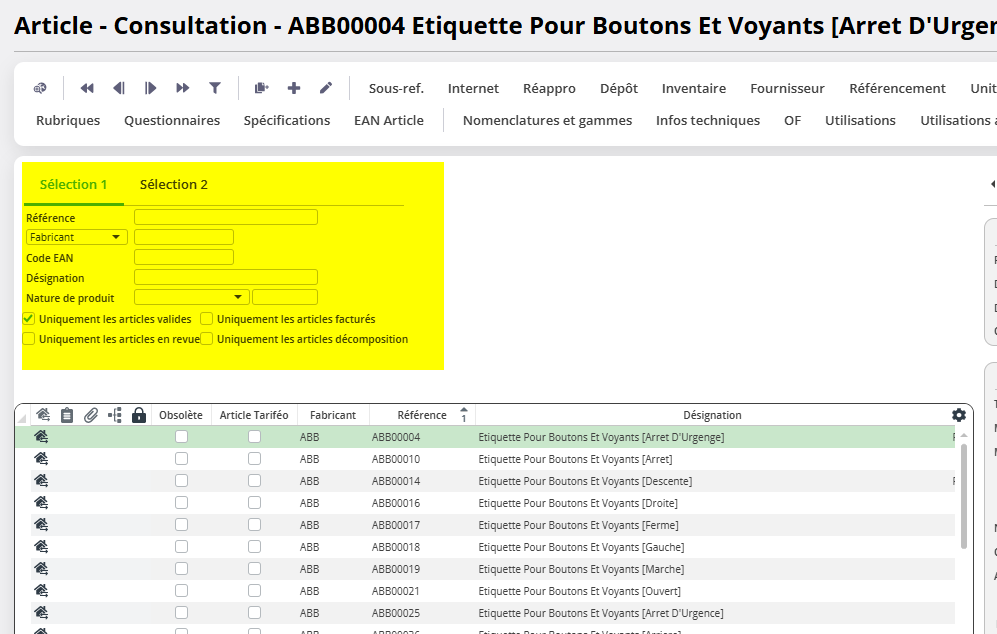
l’action sur la touche [F9] du clavier permet d’ouvrir la table des articles
Les filtres permettent de rechercher un article précis
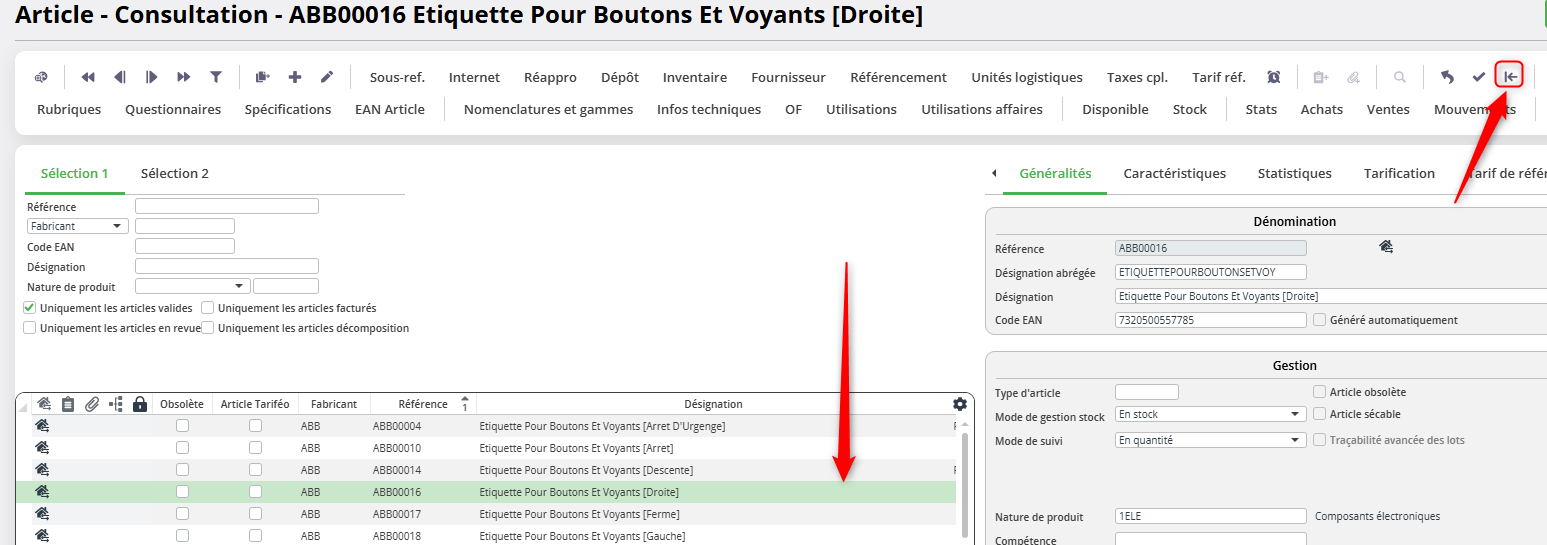
Un fois l’article trouvé , l’action sur le bouton  permet de le ramener dans le DTR ; Attention , 1 article à la fois
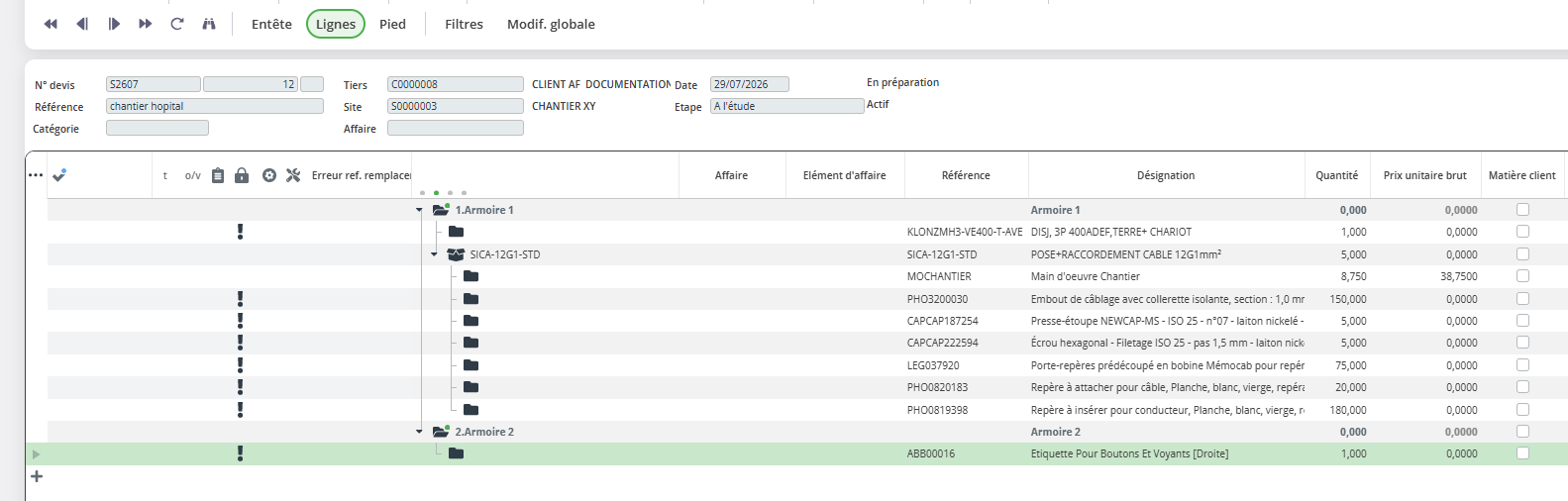
Articles KANBAN
Certains articles sont paramétrés pour être utilisés prioritairement depuis le stock KANBAN .
Ces articles sont identifiables dans le DTR par la case à cocher « Article KANBAN » qui est validée
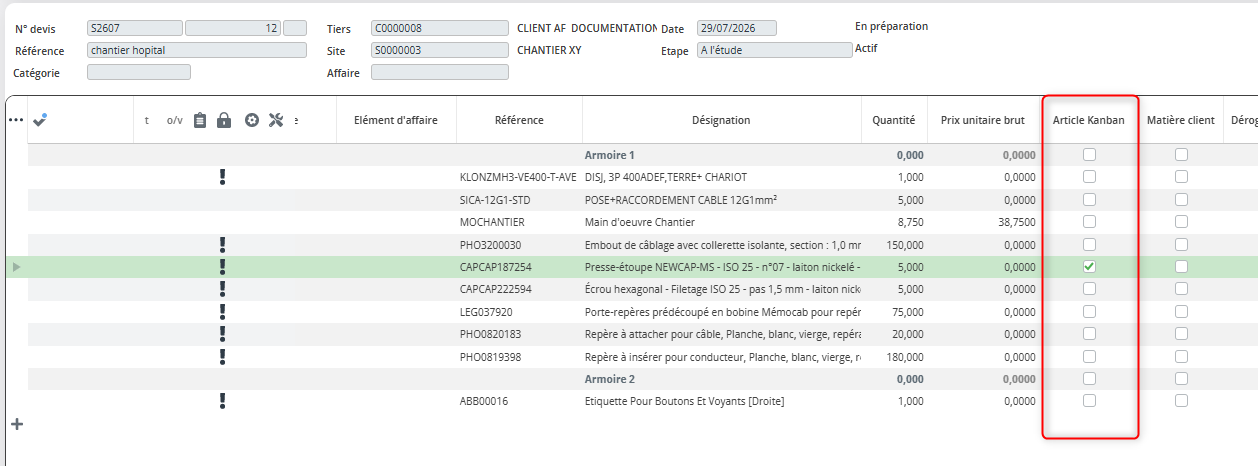
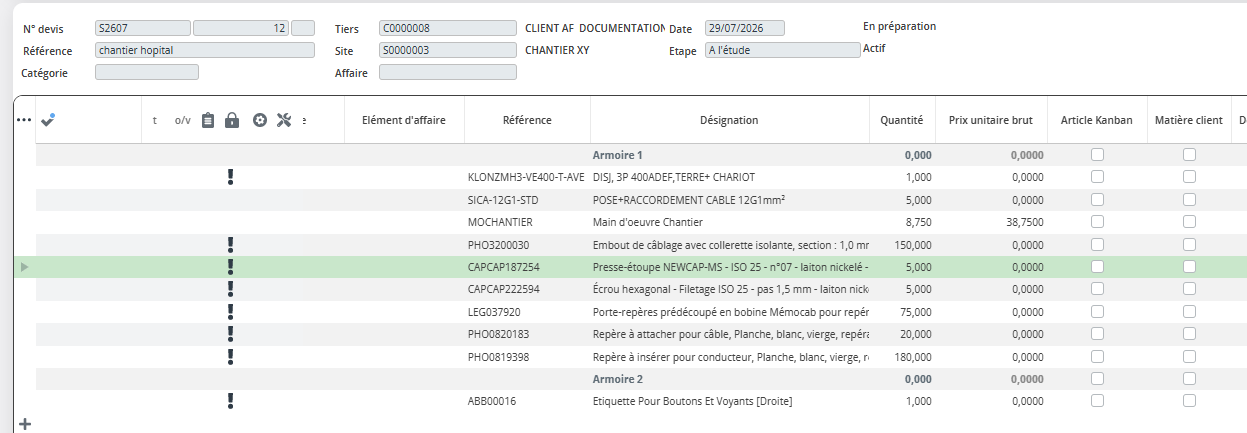
Si on veut POUR CE DTR ne pas prendre sur le stock KANBAN mais faire un commande fournisseur , il suffit de modifier la ligne et décocher la case
Matière client
Il arrive qu’un client fournisse certains articles pour son chantier .
Ces articles seront identifiés dans le DTR via la case à cocher « Matière client »
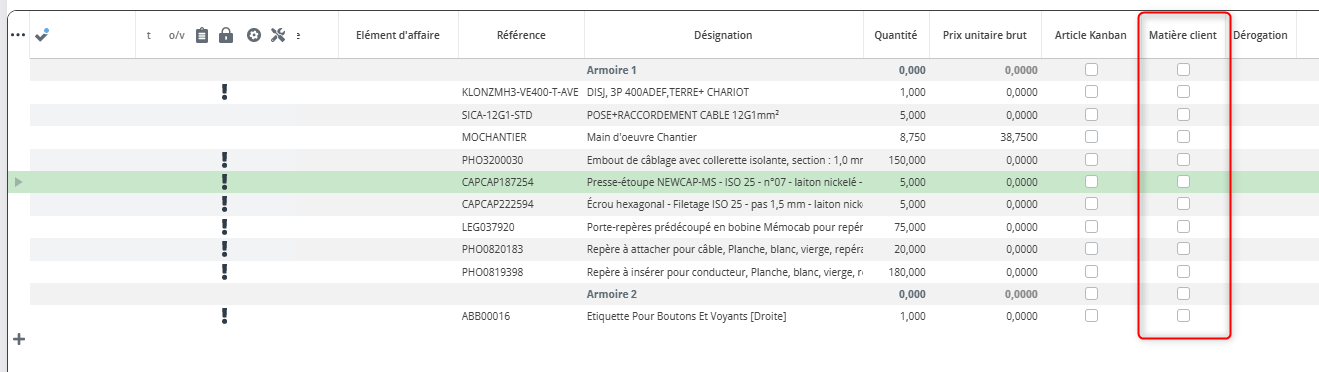
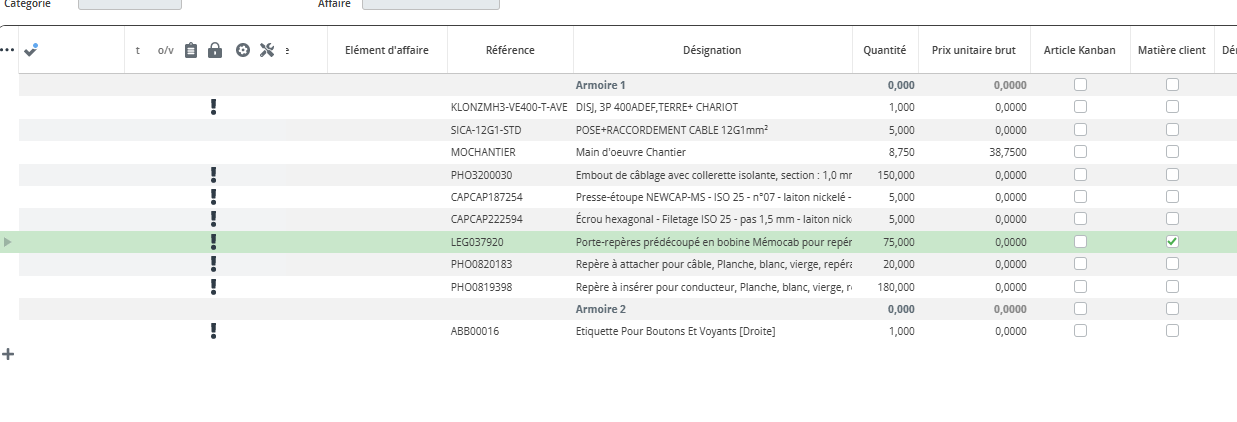
La validation de cette case à cocher implique :
- La valorisation de la ligne à 0 dans le DTR
- plus tard non pas une commande chez le fournisseur mais une commande depuis le client
Importer une liste d’articles depuis un fichier EXCEL
- Si ils n’existent pas , il est fortement conseillé de créer les chapitres devant recevoir les futures ligens importées AVANT de faire les imports
La structure du fichier EXCEL doit être la suivante ( RESPECTER LE NOM DES COLONNES ) :
REFERENCE | QUANTITE | Matière client |

Cas particulier de la colonne « Matière client » :
- La cellule est vide : la ligne NE SERA PAS flaguée « Matière client » = case décochée
- Il y a une valeur dans la cellule ( peu importe la valeur ) , la ligne SERA flaguée « matière client » = case cochée
Exemple
REFERENCE | QUANTITE | Matière client |
SCHGV2P16 | 1 |
|
SCHLC1D09BD | 2 | x |
SCHLADN22 | 3 |
|
SCHC40N31M320 | 4 |
|
SCHGV2P32 | 5 |
|
SMS6SL32101KE158AF2 | 6 | X |
SMS6SL32101KE175AF1 | 7 |
|
SMS6SL32101KE188AF1 | 8 |
|
SMS6SL32101KE213AF1 | 9 |
|
SMS6SL32101KE217AF1 | 10 |
|
SMS6SL32101KE270AF1 | 11 |
|
SMS6SL32101KE260AF1 | 12 | o |
SMS6SL32101KE226AF1 | 13 |
|
SCHCAD323B7 | 14 |
|
SCHA9F75332 | 15 |
|
SCHA9A26907 | 16 | O |
RIT8285000 | 17 |
|
RIT8617500 | 18 |
|
RIT4590700 | 19 |
|
RIT8185245 | 20 |
|
RIT2500300 | 21 |
|
REFERENCE INCONNUE | 22 |
|
SCHC633630S | 23 |
|
SCHLV432598T | 24 |
|
SCH29450 | 25 |
|
SCHLV432594 | 26 |
|
SOC67461000 | 27 |
|
SCHXB4BG41 | 28 | oui |
LEG004877 | 29 |
|
ERI553150 | 30 |
|
SCHA9F94216 | 31 |
|
SCHA9Q11225 | 32 | OUI |
LEG004280 | 33 |
|
SCHXB4BVM1 | 34 |
|
LEG044247 | 35 |
|
SCHDF102V | 36 |
|
LEG013002 | 37 |
|
LEG013025 | 38 |
|
LEG013304 | 39 |
|
LEG013304BBB | 40 |
|
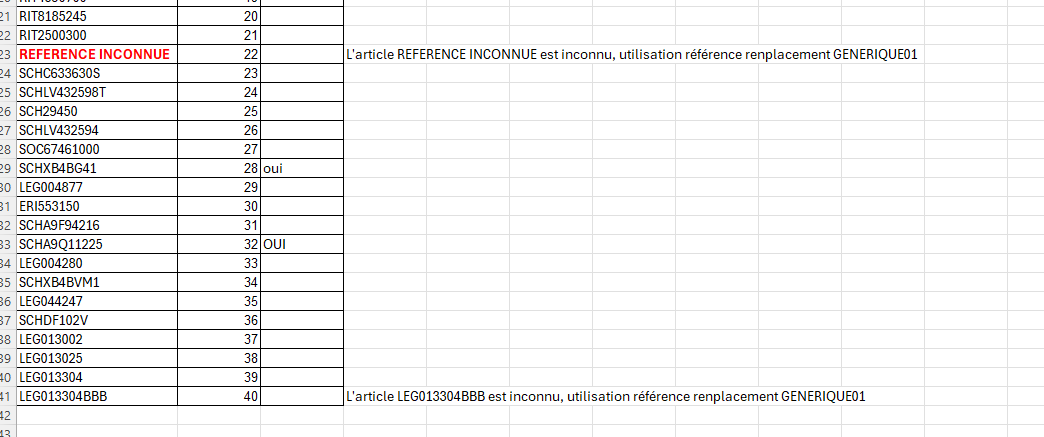
A noter la ligne « Référence inconnue »
LE DTR doit être en CONSULTATION
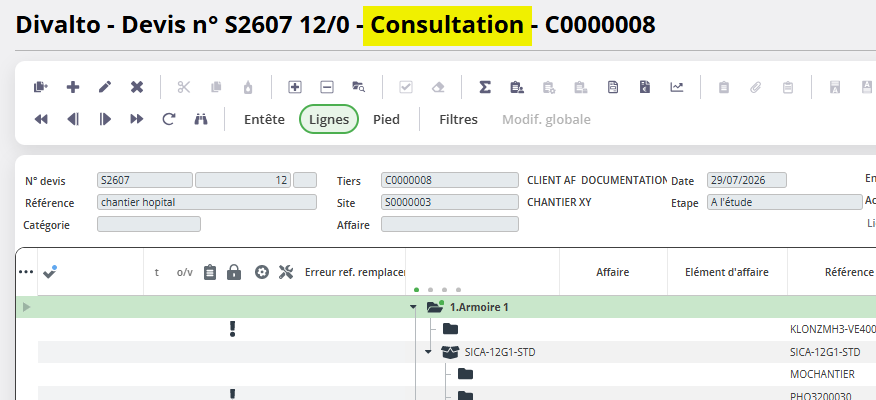
Lancer le menu « Import DTR EXCEL »

Un pop-up s’affiche
Cliquer dans la zone du message
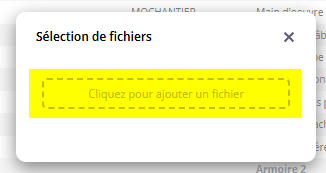
L’explorateur WINDOWS s’ouvre , rechercher le fichier à importer
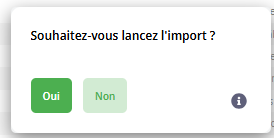
Répondre OUI
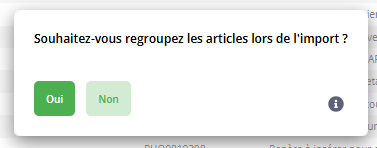
Attention : si les lignes importées doivent être ventilées sur plusieurs chapitres il est IMPERATIF de répondre non ici
L’import se fait , les lignes vont être importées en fin de DTR
DIVALTO indique la présence d’erreurs
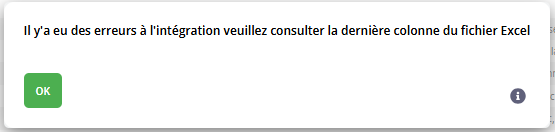
Dans le fichier EXCEL :
Dans le DTR
L’icone  indique une référence inconnue
La désignation dans le DTR reprend la référence présente dans le fichier EXCEL
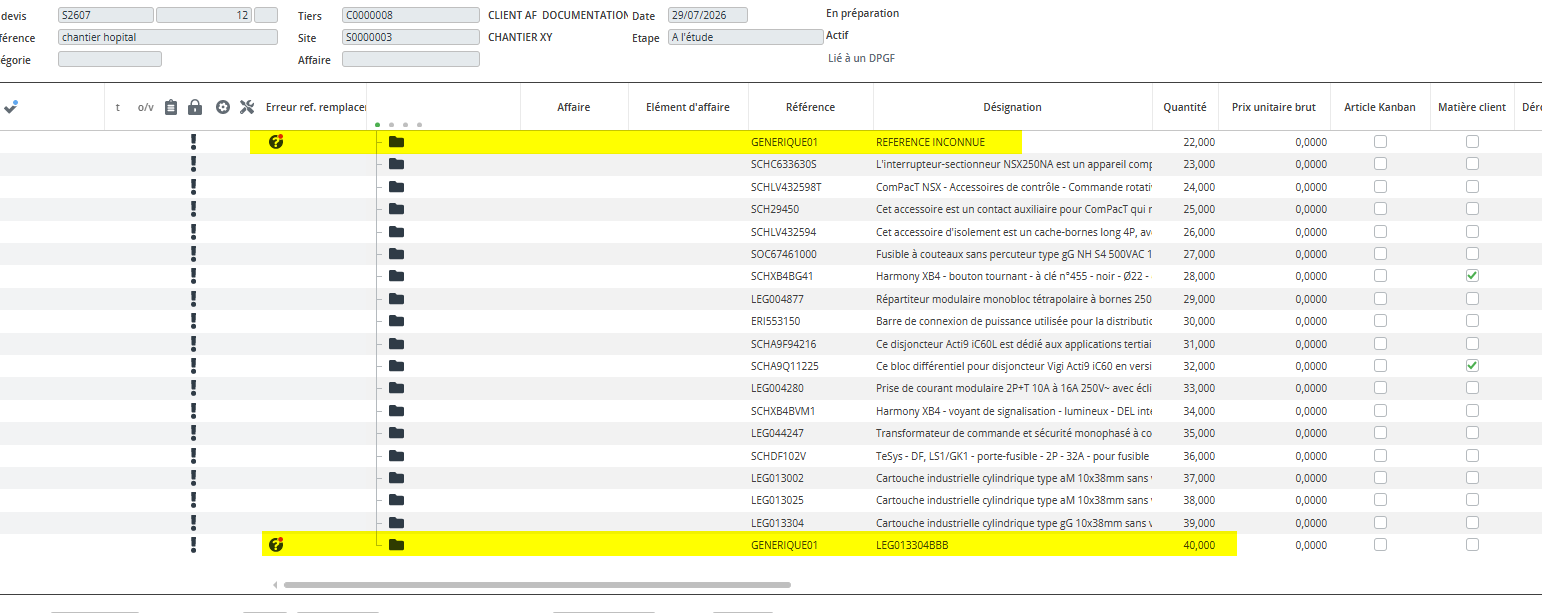
Il faut remplacer les lignes de référence inconnues par des articles DIVALTO .
Les différentes lignes « matière client » du fichier EXCEL sont bien dans le DTR
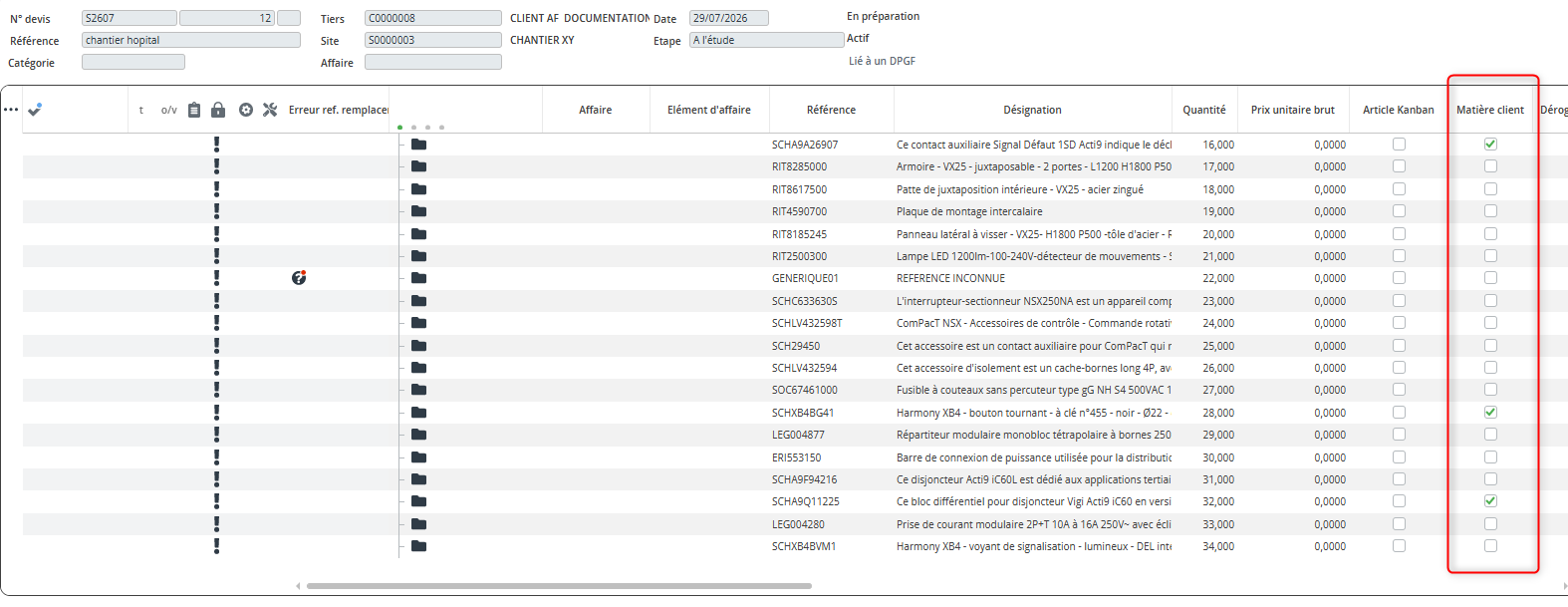
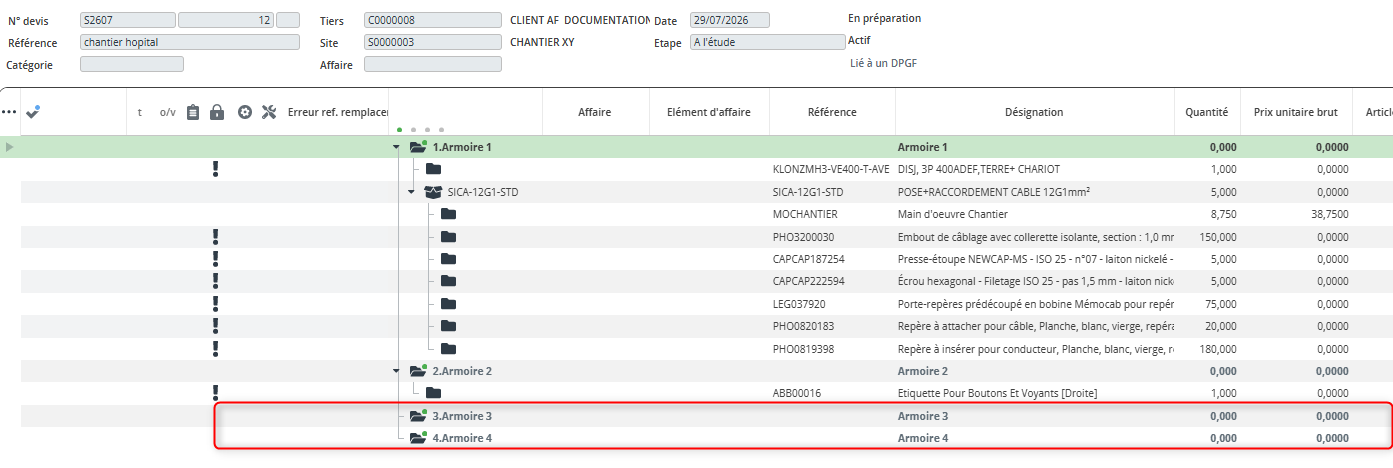
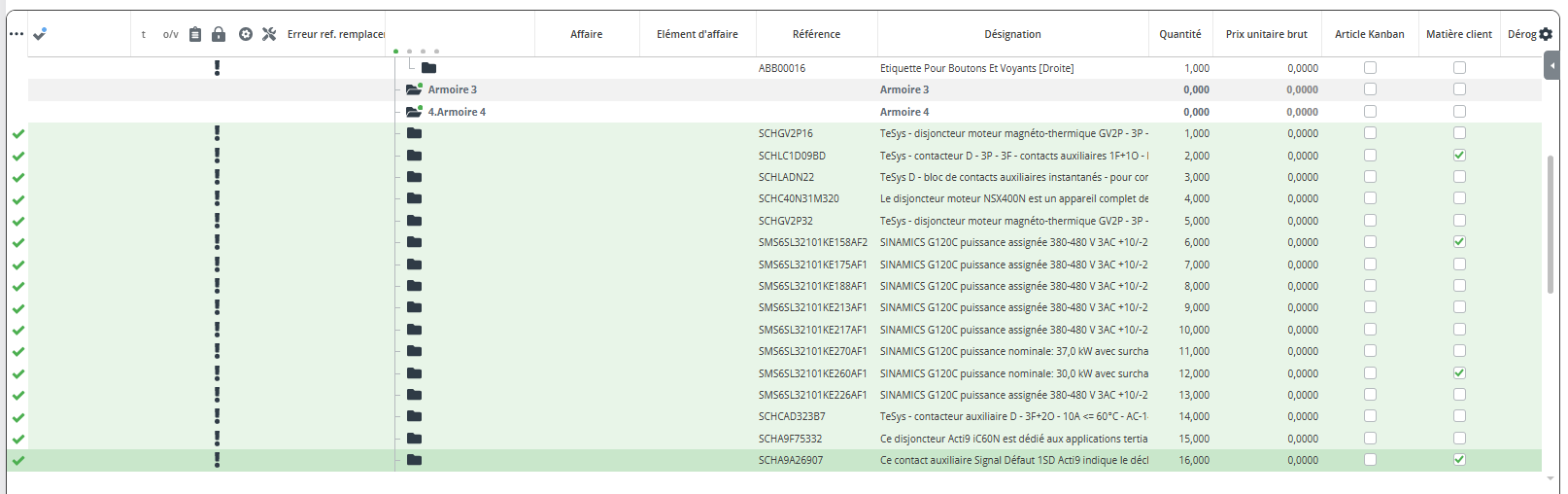
Il faut maintenant déplacer les lignes importées vers un ou des chapitres
Exemple : je veux déplacer les lignes suivantes vers le chapitre « Armoire 3 »
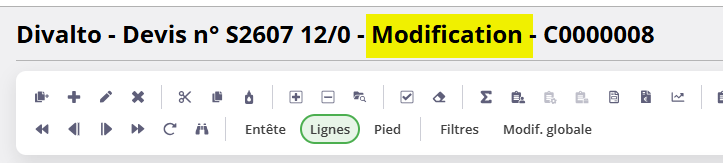
Passer en MODIFICATION
Sélectionner les lignes
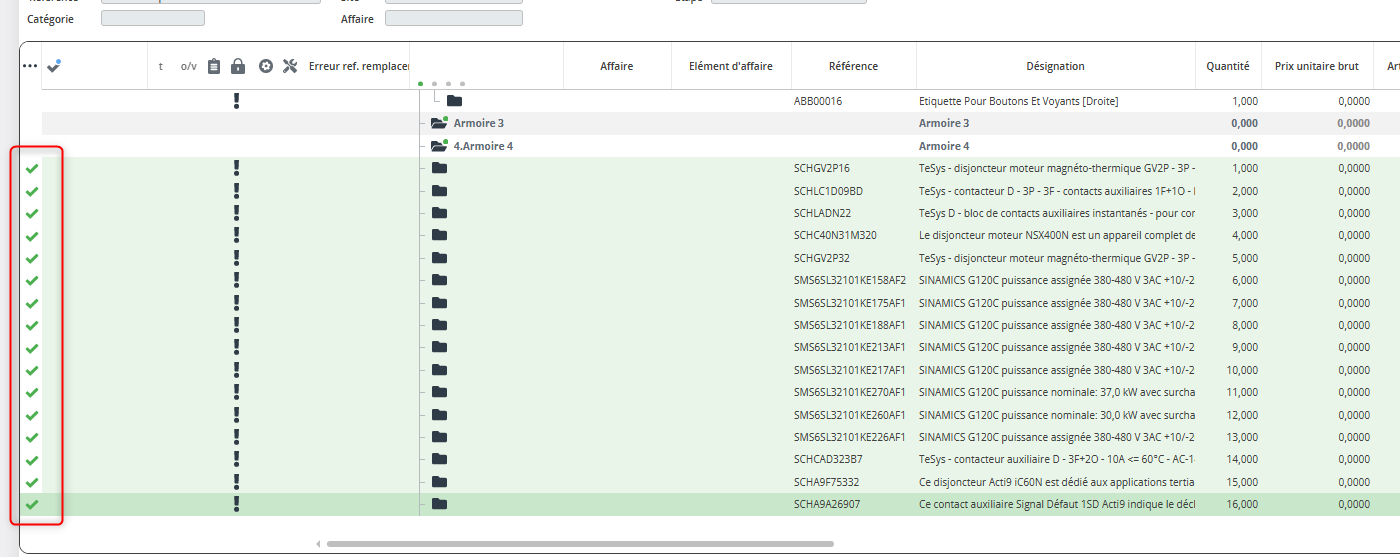
Rappel , maximum 80 lignes !!!
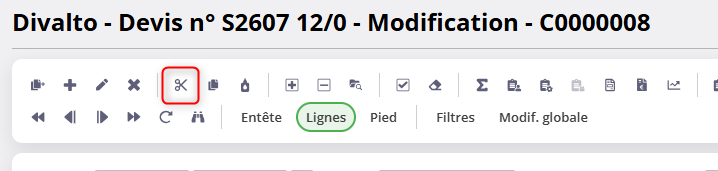
Effectuer une opération de « COUPER » soit via le bouton  Soit par les touches [SHIFT]+[Suppr]
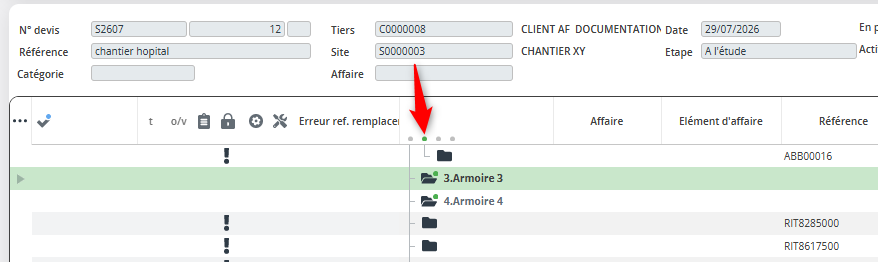
Se positionner sur la ligne du chapitre « Armoire 3 » , remarquer le niveau :

Positionner l’indicateur de niveau sur le niveau suivant
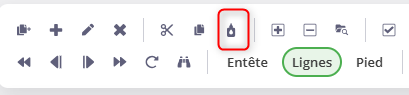
Copier les lignes coupées soit via le bouton  soit par les touches [SHIFT]+[Inser]
Ls lignes sont bien SOUS le chapitre
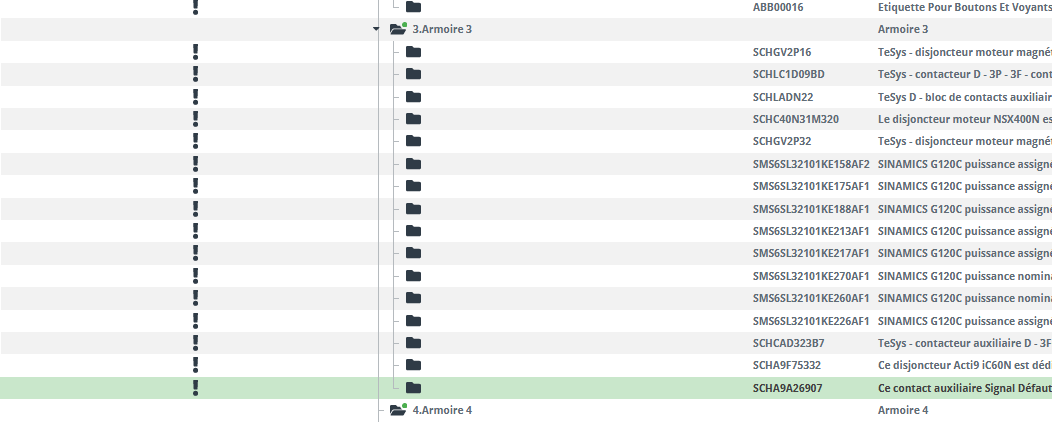
Recommencer pour les autres lignes , Rappel TOUTES les lignes d’articles ou ouvrage doivent être dans un chapitre
Si vous devez faire des couper-coller successifs , il est fortement conseillé d’enregistre le DTR entre 2 opérations
Ici le DTR est conforme : pas de lignes d’article ou ouvrage qui ne soit pas dans un chapitre
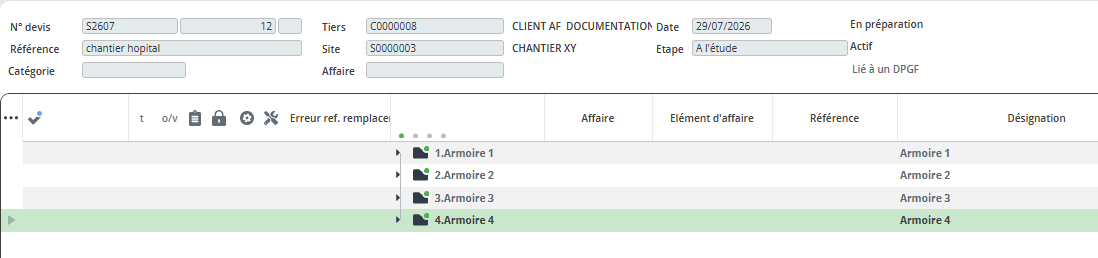
Chiffrer le DTR à l’aide de TARIFEO
Procédure pour TARIFEO V2 , sera modifiée après mise en place de la nouvelle version
Passer en modification du DTR
Agir sur le bouton « Interroger TARIFEO »
Un nouvel écran s’ouvre
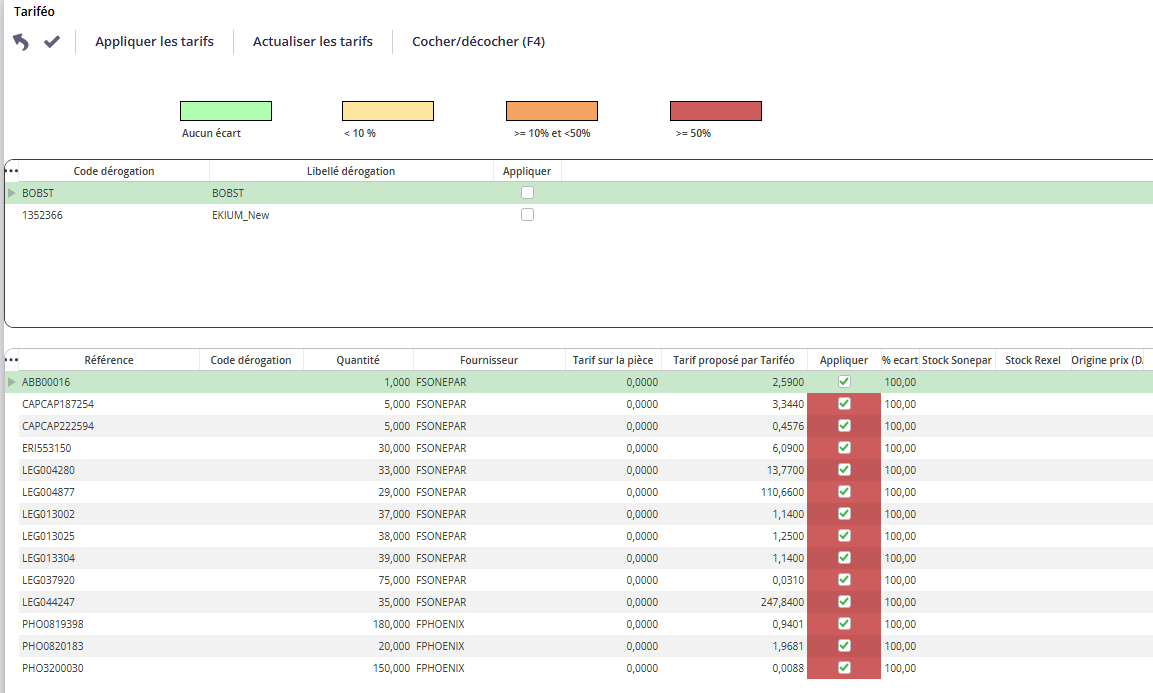
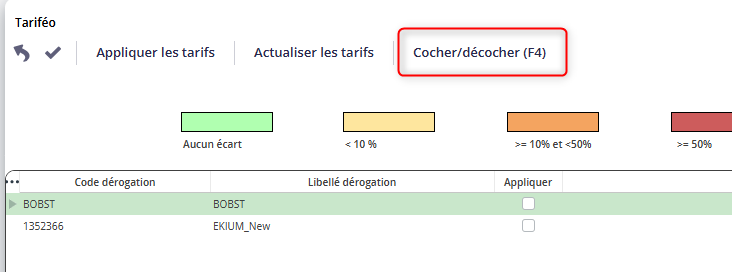
Pour appliquer 1 ou des dérogations disponibles , se positionner sur la ligne de la dérogation et agir sur le bouton « Cocher/décocher » ou la touche [F4] du clavier
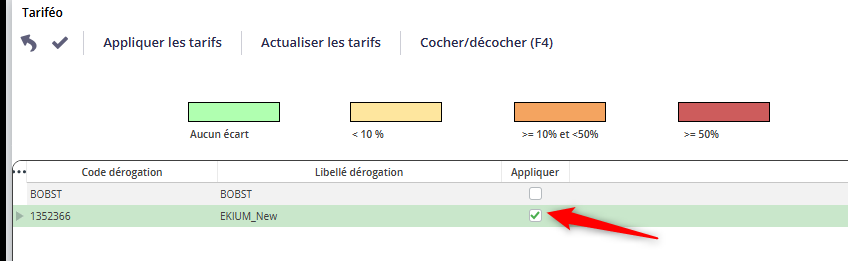
Agir sur « actualiser les tarifs » pour voir les tarifs avec la dérogation
Agir sur « appliquer les tarifs » pour appliquer les tarifs sur le DTR

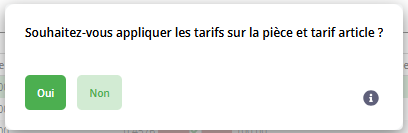
Enregistrer le DTR , les lignes valorisées non plus l’icone  indiquant une ligne avec un prix=0
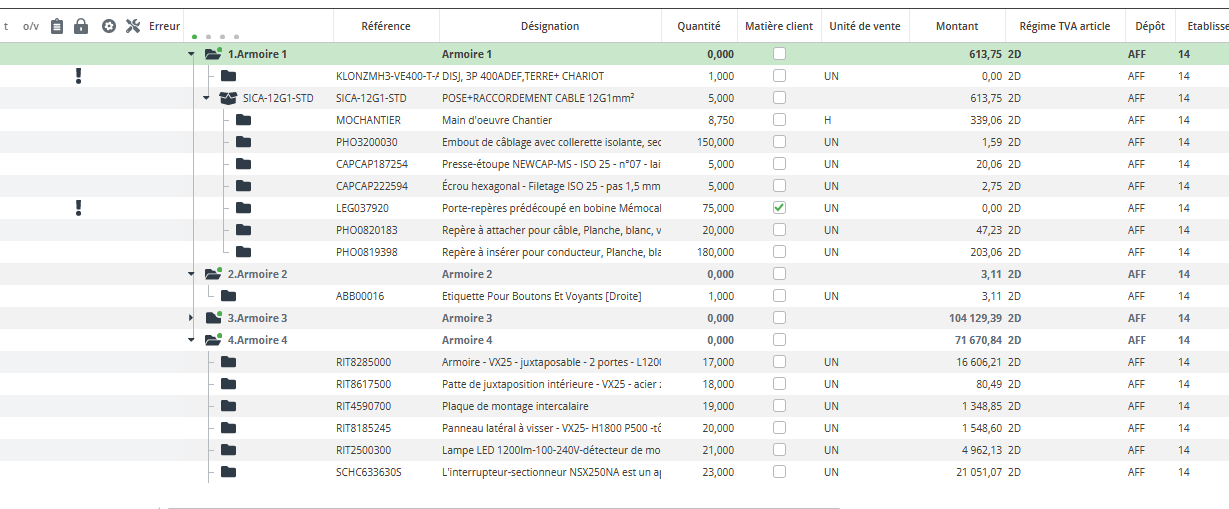
Dans le DTR il peut y avoir encore des lignes avec l’alerte pour les raisons suivantes :
- L’article n’a pas été trouvé dans TARIFEO et il n’a pas de tarif d’achat
- La ligne est une ligne « Matière client »
- La ligne est un article main d’œuvre et n’a pas de prix d’achat
Valorisation manuelle des lignes
Le DTR doit être en modification
Ligne d’article matière ou main d’œuvre uniquement
- Déployer le volet
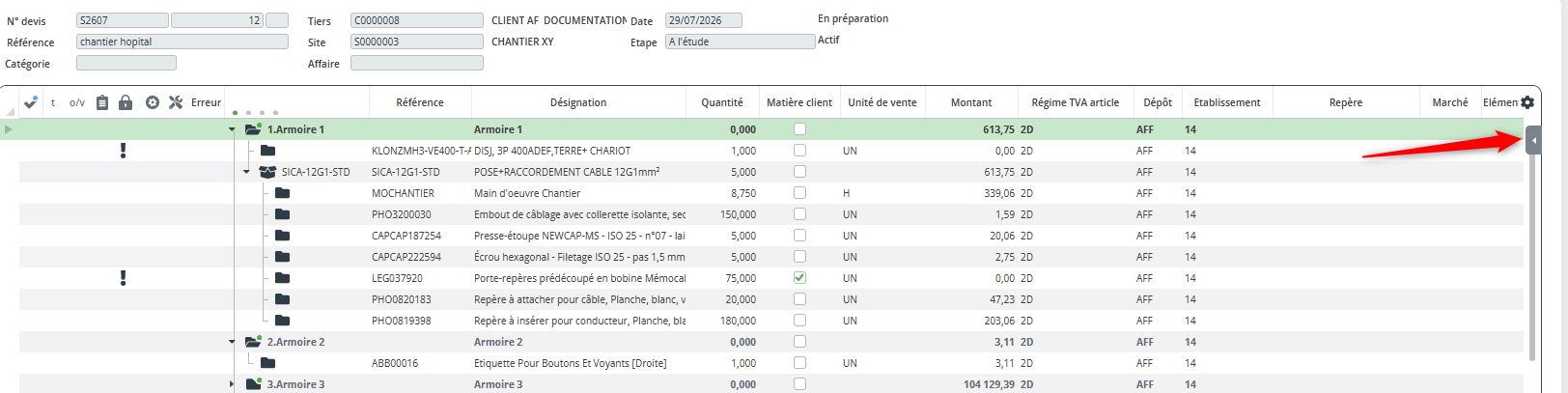
- Se positionner sur la ligne à modifier et aller dans l’onglet « Cout article »
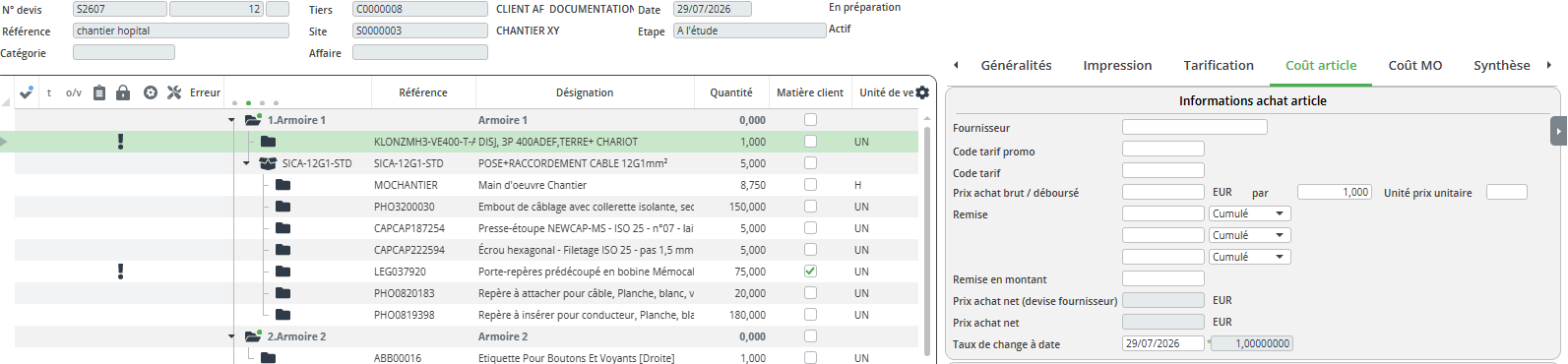
Il faut valoriser le fournisseur et le prix d’achat
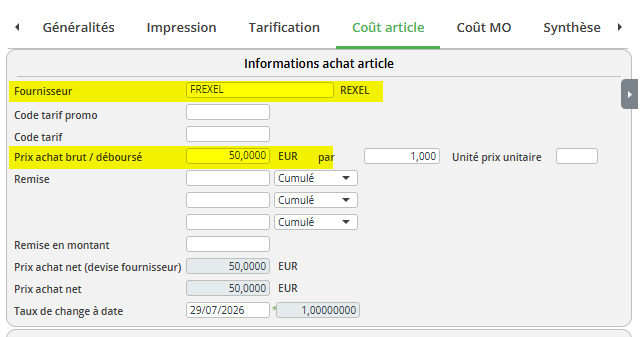
Pour les articles main d’œuvre , le fournisseur est celui correspondant à votre société ( Exemple FSICAF pour SICAF)
Cas des lignes MIXTES ( matière et main d’œuvre )
Les couts d’une lignes mixte sont séparés sur 2 onglets du volet : cout ARTICLE ( pour la matière ) et cout MO ( pour la main d’œuvre ) :
Exemple
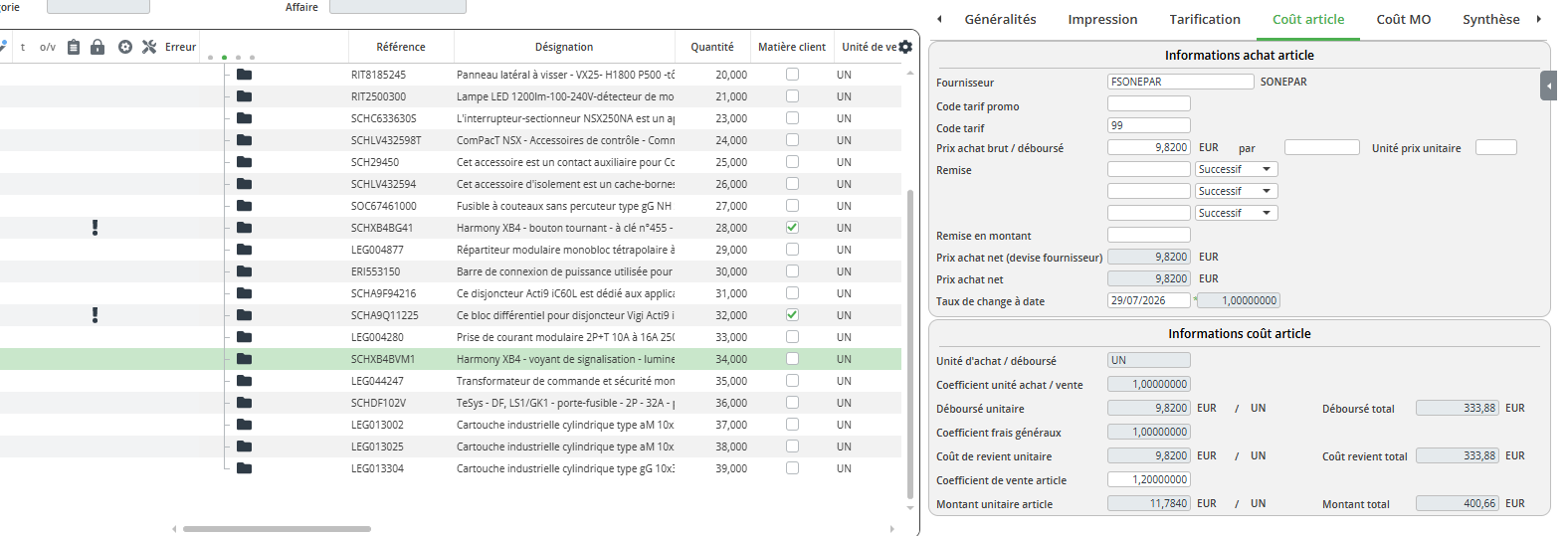
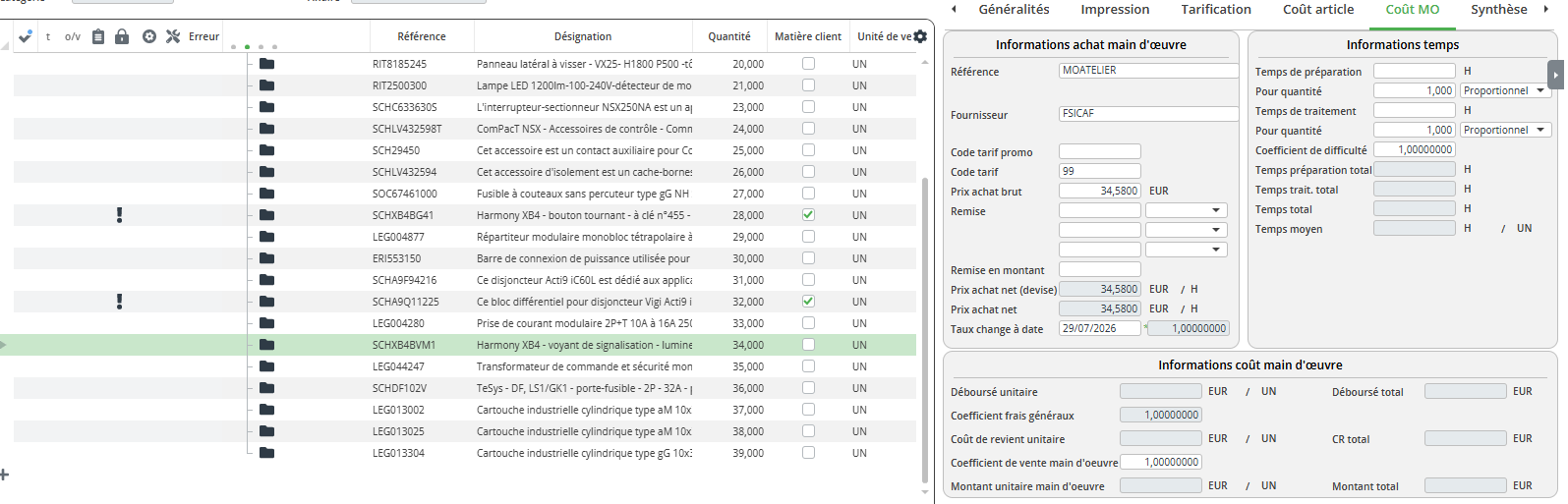
Les modification possibles SUR LES LIGNES
- Modifier une quantité sur un OUVRAGE modifiera automatiquement les quantités des composants
- Dans le volet , on peut modifier les données suivante de la ligne :
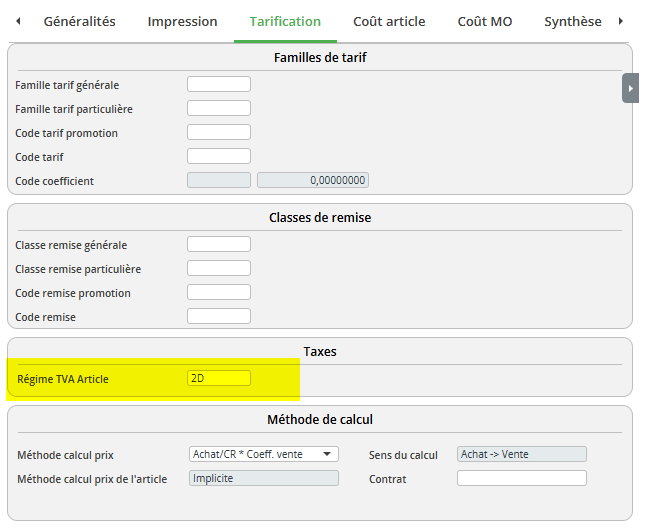
- Le code TVA de la ligne
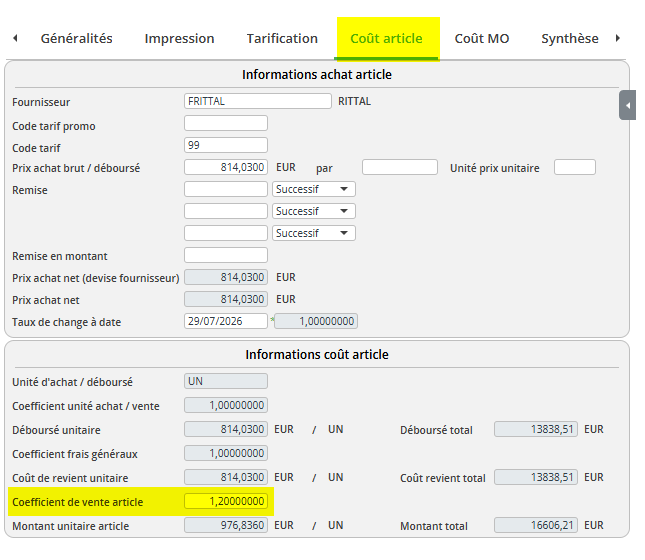
- Le coefficient matière
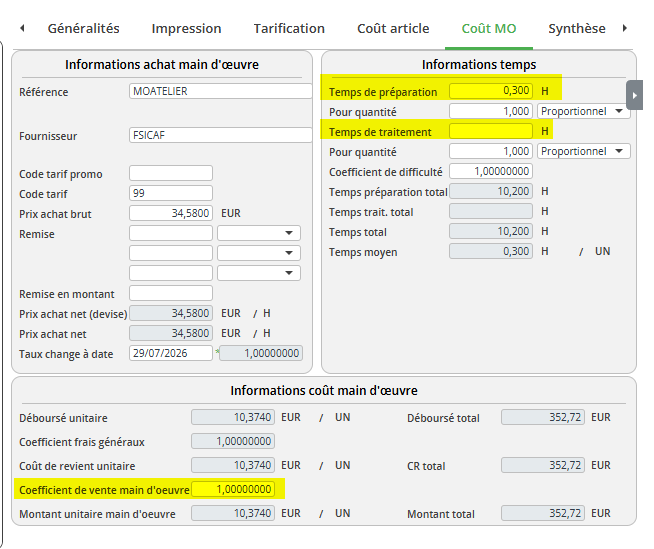
- Le coefficient main d’œuvre et la quantité de main d ‘ouvre ( LIGNES MIXTES )
A noter : il n’est pas possible de modifier une quantité sur les CHAPITRES pour modifier les lignes sous ce chapitre
Modifications en masse
- Passer le DTR en modification
- Agir sur le bouton « Déboursé » 

Un nouvel écran s’ouvre :
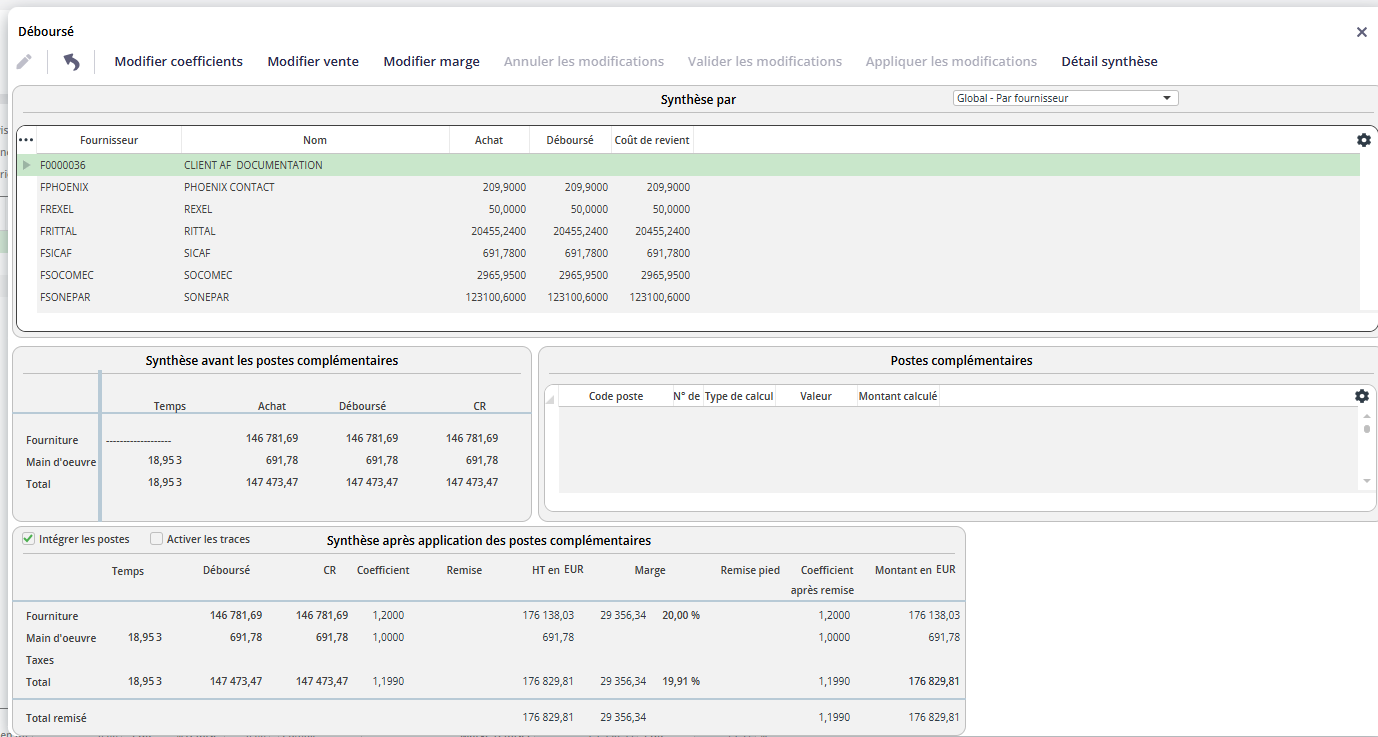
Cet écran travaille en « simulation » donc on peut faire autant de manipulations que l’on souhaite sans que ce soit appliqué au DTR
3 boutons pour effectuer les modifications :
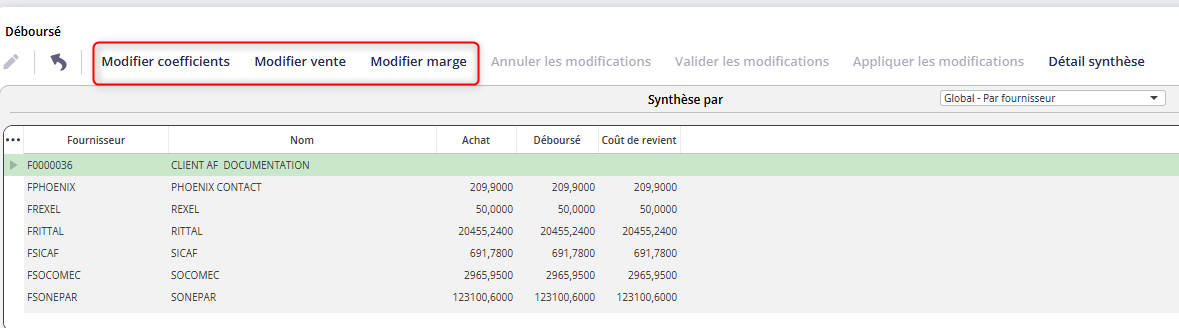
2 boutons pour faire gérer les simulations :

- Annuler les modifications remets toutes les données conformes à ce qui est sur le DTR
- Valider les modifications va appliquer les modifications faites au DTR
Modifier les Coefficients
L’action sur ce bouton permet de modifier les coefficients de vente
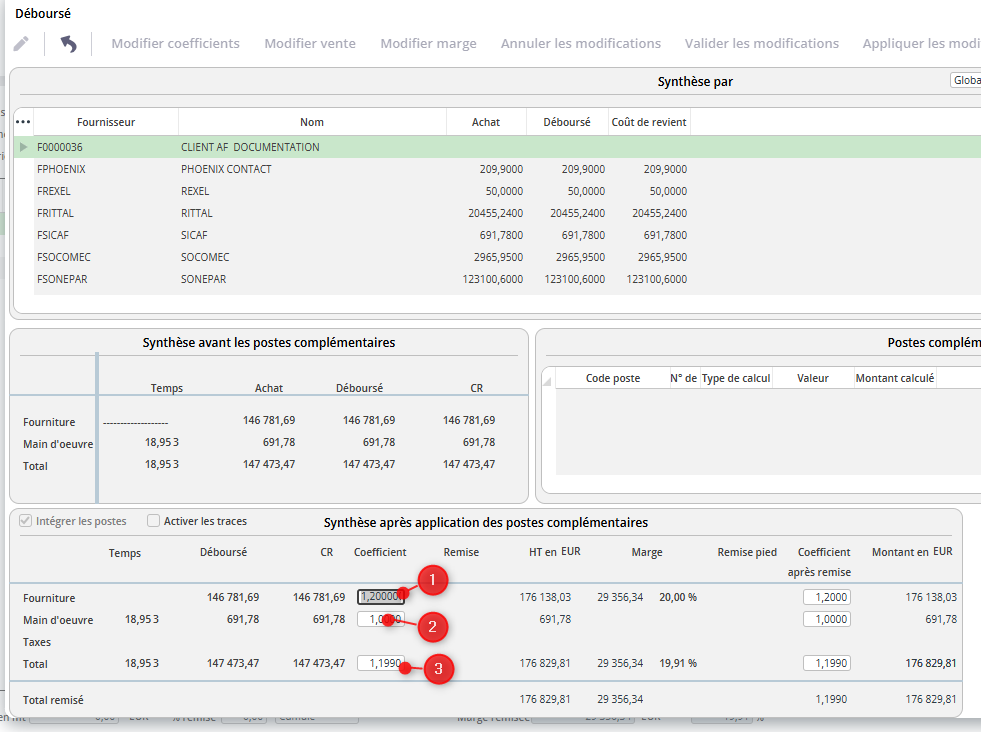
- Uniquement pour la matière
- Uniquement pour la main d’œuvre
- Sur l’ensemble du DTR
A chaque modification , le DTR est recalculé ainsi que la marge
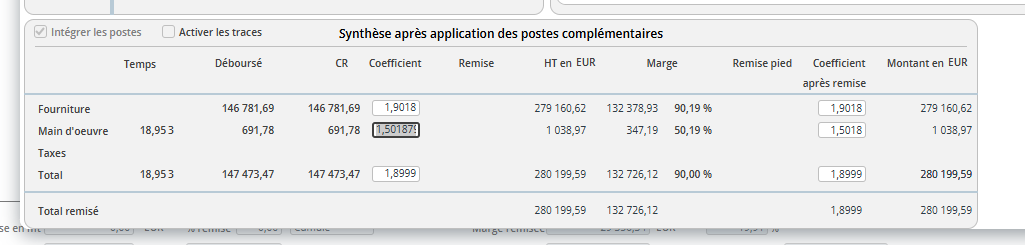
Modifier vente
Ce bouton permet de modifier directement
- Le montant global du DTR
- Le montant global de la matière uniquement
- Le montant global de la main d’œuvre uniquement
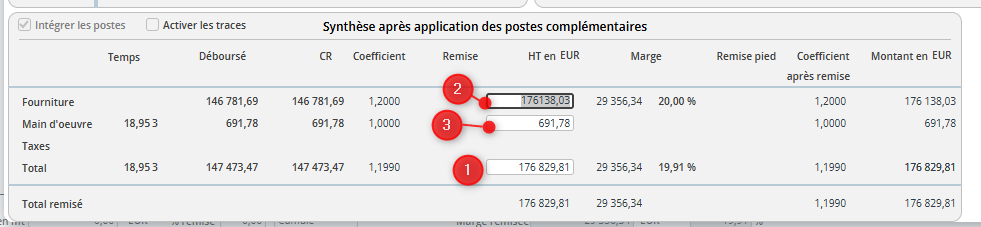
Là encore chaque modification recalcule la marge
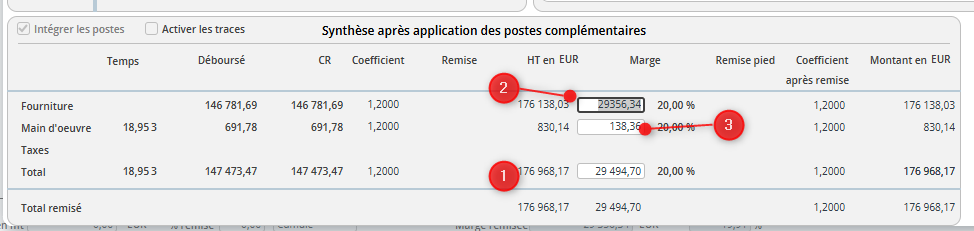
Modifier marge
Pour modifier la marge voulue
- Sur l’ensemble du DTR
- Sur la matière uniquement
- Sur la main d’œuvre uniquement
Dupliquer un DTR
La duplication d’un devis travaux permet :
- De créer un nouveau DTR identique pour un autre client
- De créer un NOUVEAU DTR identique pour le même client
- De créer UNE NOUVELLE VERSION identique pour le même client
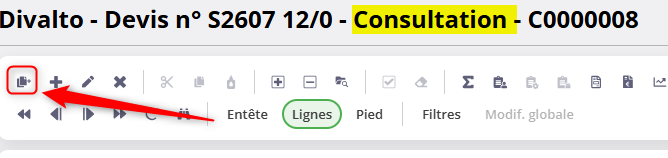
L’action de de base est toujours la même : il faut agir sur DTR en CONSULTATION sur le bouton 
Duplication pour un autre client
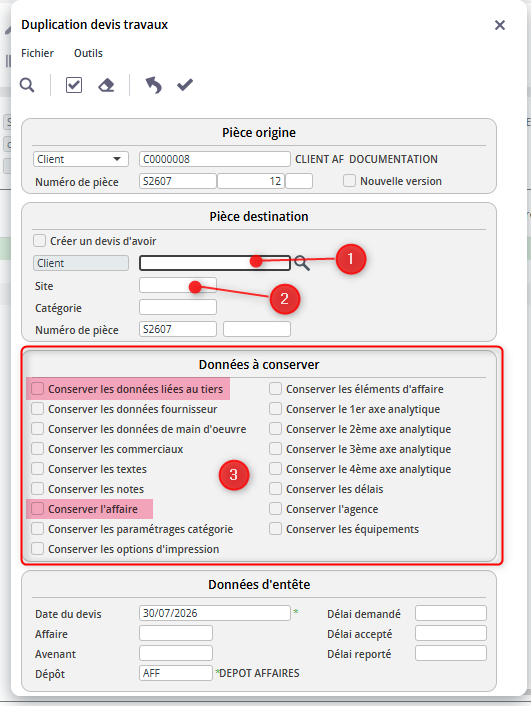
Dans l’écran qui s’ouvre après action sur le bouton « dupliquer » , il faut :
- Saisir le nouveau client
- Saisir le site de ce client
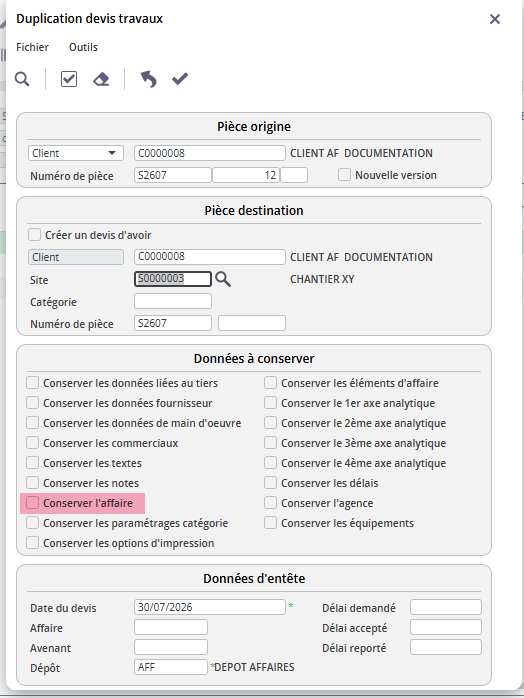
- Sélectionner les données à conserver EN PRENANT GARDE à ne pas garder les données liées au tiers ni l’affaire (en rouge)
Le nouveau DTR va se créer automatiquement
Duplication pour le même client
Il faut ici reprendre le même client (1) selon le cas le même site (2) ou un autre site du client .
ATTENTION à ne pas conserver l’affaire .
Nouvelle version du DTR
Après action sur le bouton dupliquer , il faut cocher la case « nouvelle version »
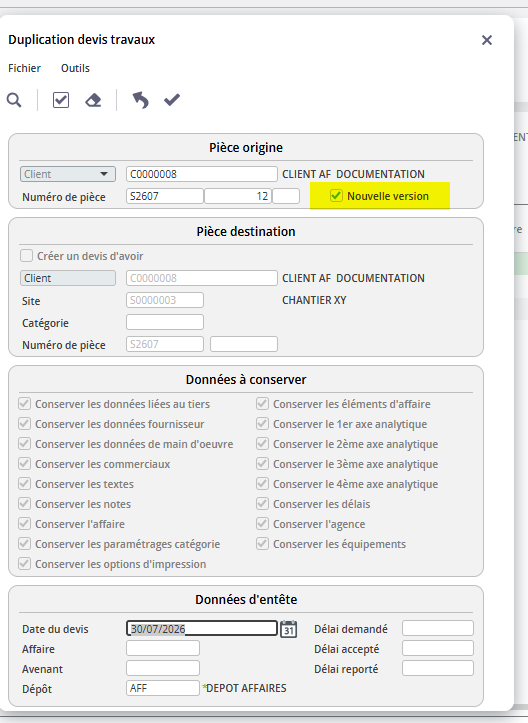
*Les différents champs « Données à conserver » sont verrouillés pour être copiés .
Le DTR actuel sera périmé et seul le DTR de la nouvelle version sera actif
Validation du DTR – lien avec les affaires
ATTENTION : les opérations qui suivent ne doivent être faites qu’après acceptation du DTR par le client : après ces opérations , le DTR ne sera plus modifiable
Création de l’affaire
- Vérifier que le champ « Référence » est bien valorisé sinon , le valoriser
- Vérifier que le champ TA est bien valorisé sinon le valoriser
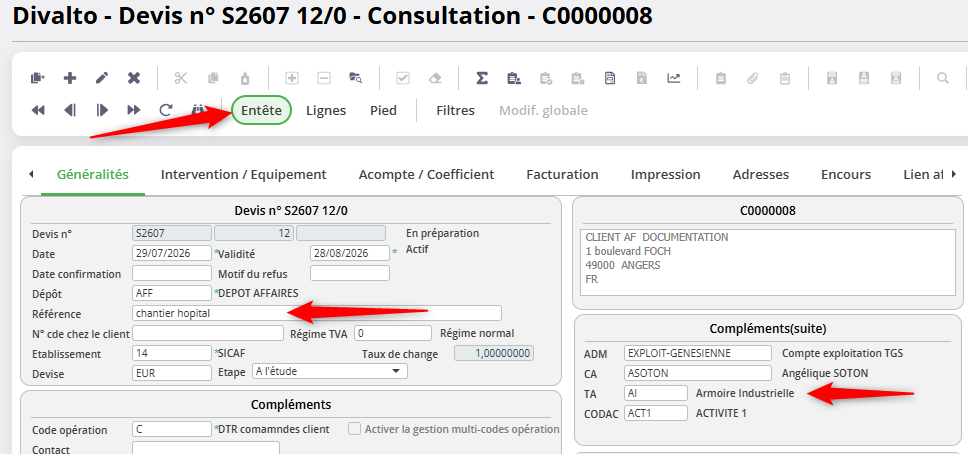
Passer le DTR en MODIFICATION et agir sur le bouton « générer affaire »
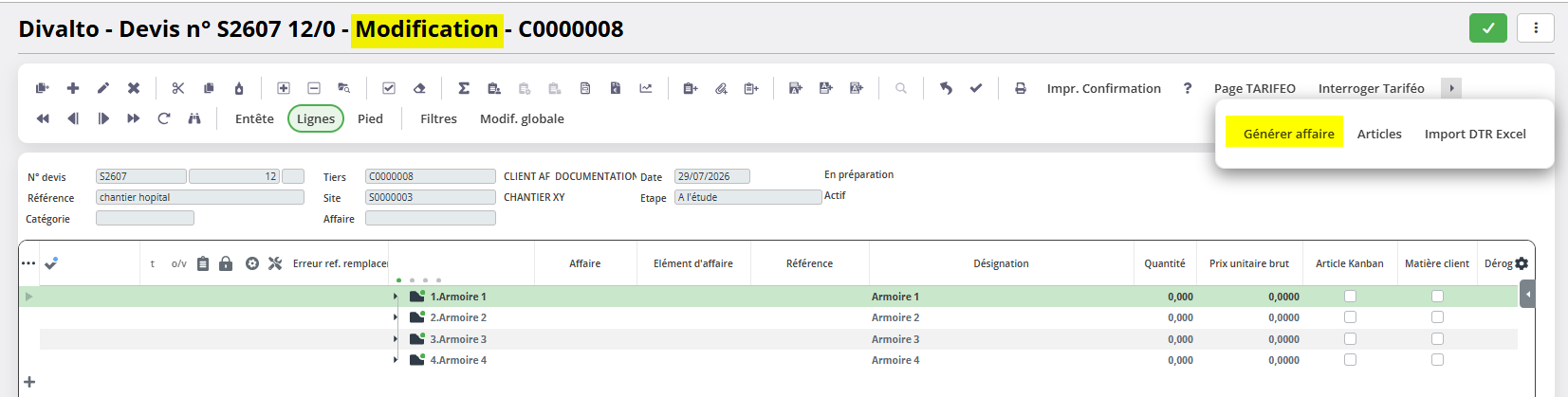
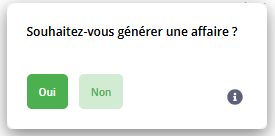
Répondre OUI
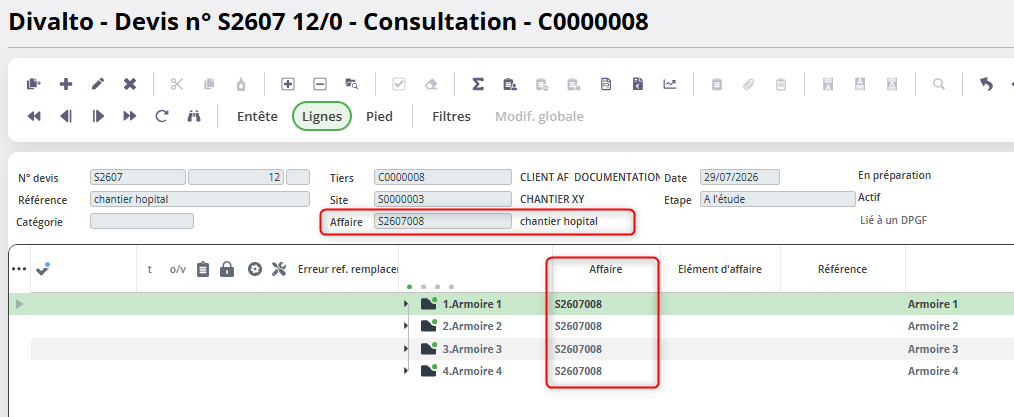
L’affaire est générée et liée au DTR :
Enregistrer le DTR
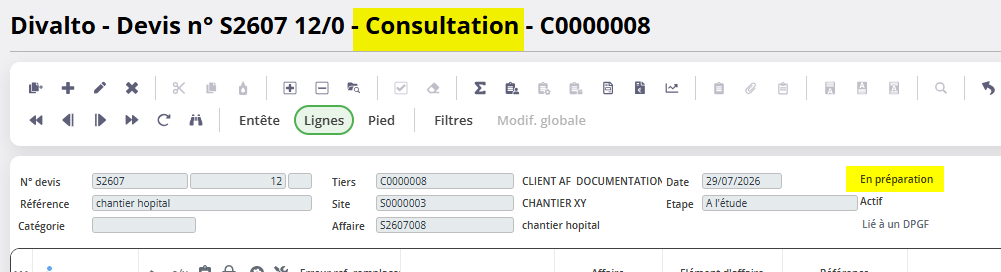
Validation du DTR
SUR un DTR en CONSULTATION et « EN PREPARATION »
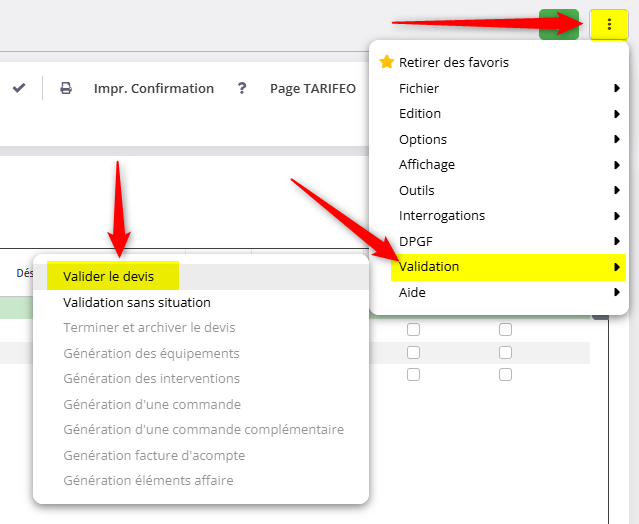
Menu « Validation » - « Valider le devis »
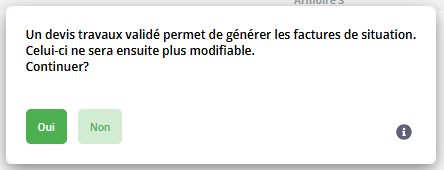
Confirmer
LE DTR est validé
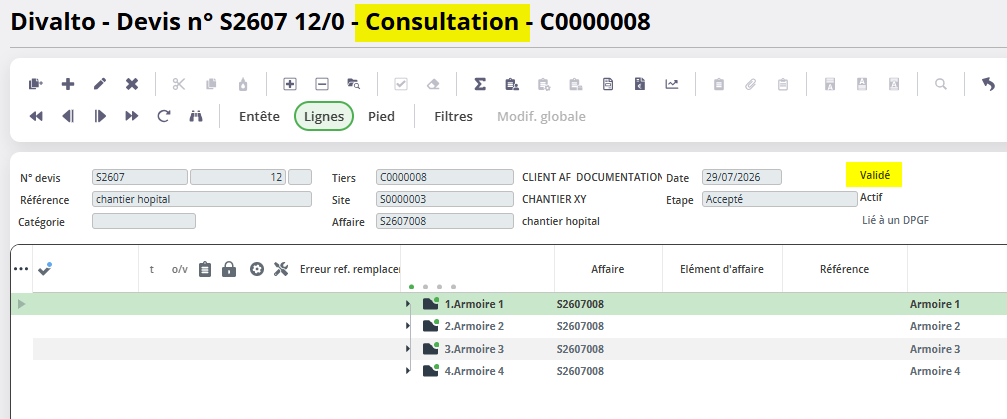
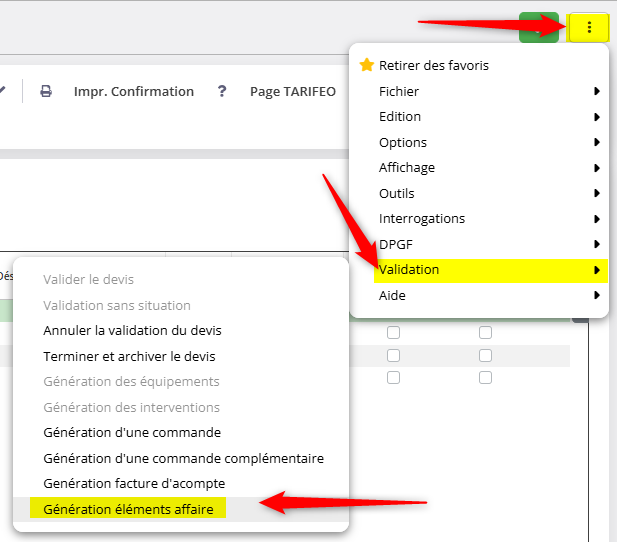
Création des éléments d’affaire
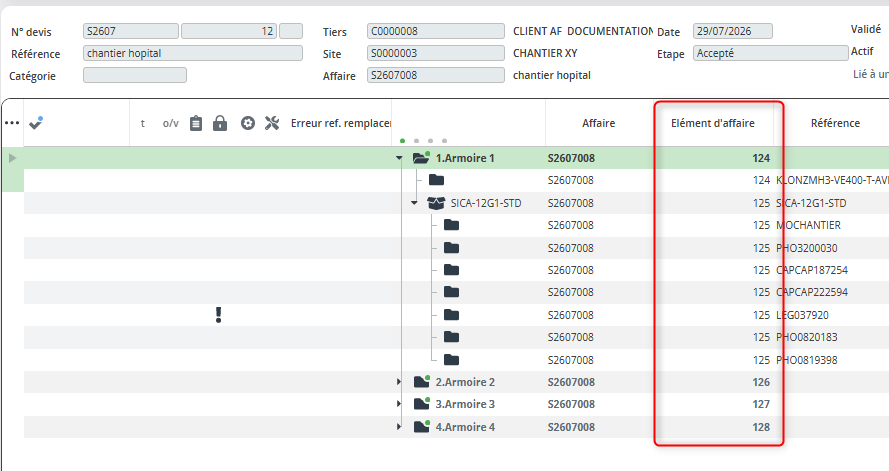
Depuis un DTR validé et ayant une affaire , menu « Validation » - « Génération éléments d’affaire »
L’affaire s’ouvre et la ligne sélectionnée est la racine de l’affaire .
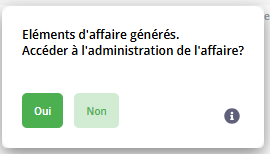
SIMPLEMENT AGIR sur le bouton suivant :
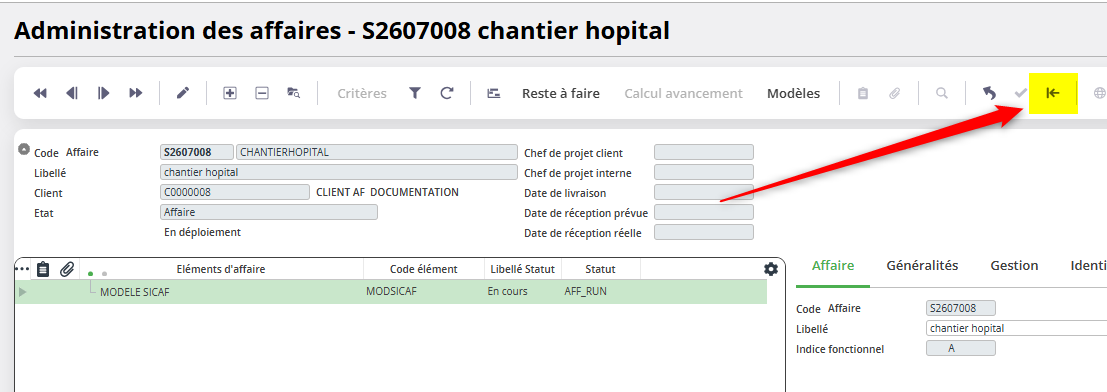
Les éléments d’affaire se créent et sont liés au DTR
Les options et variantes
Préambule
- Les options et variantes de DTR se basent sur LES CHAPITRES , ainsi un chapitre peut être définit comme une option ou comme variante d’un autre chapitre « origine »
- Pour valider un DTR , il ne doit plus y avoir ni option ni variante en cours sur celui-ci.
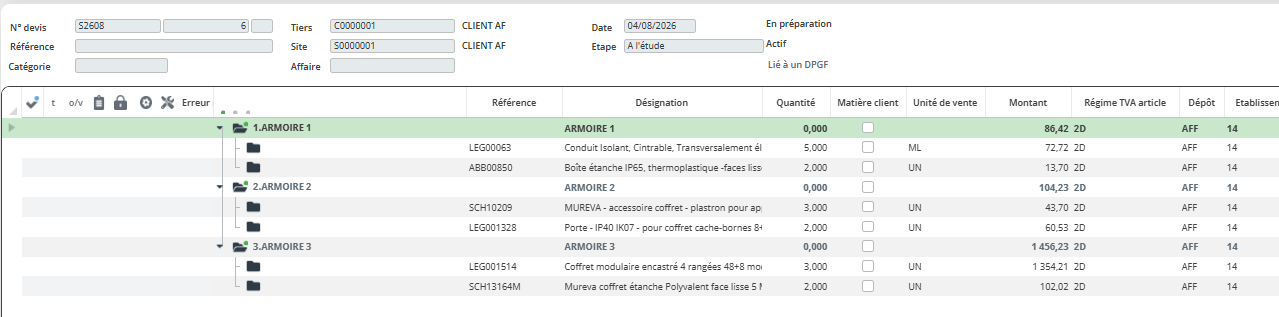
Le DTR AVANT les options et variantes
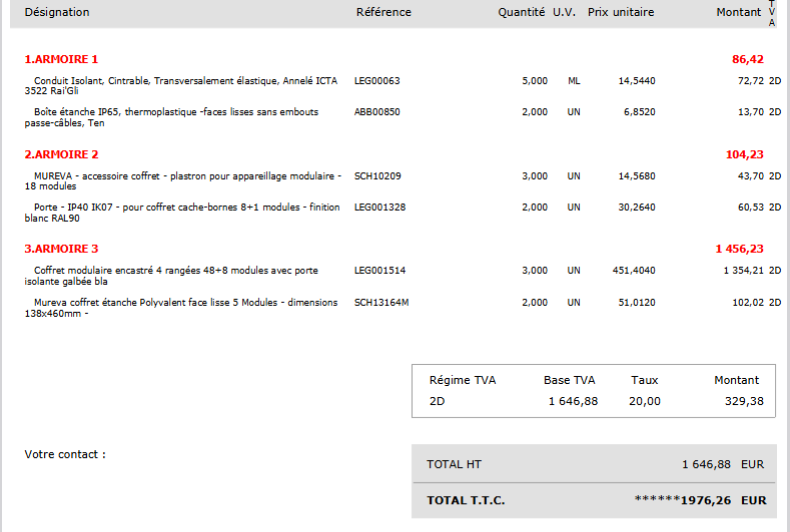
L’édition
Mettre un chapitre en option
Pour l’exemple , l’armoire 2 sera une OPTION
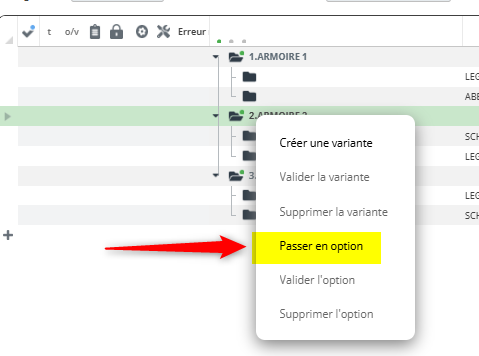
Pour ce faire , EN MODIFICATION du DTR , clic droit sur la ligne du chapitre et choix « passer en option »
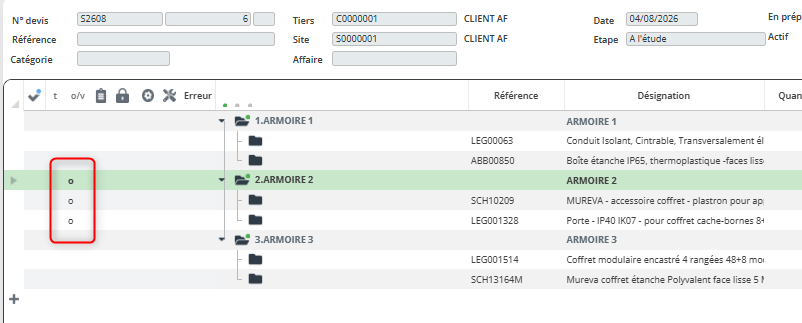
Des indicateurs visuels indiquent que les lignes sont en option :
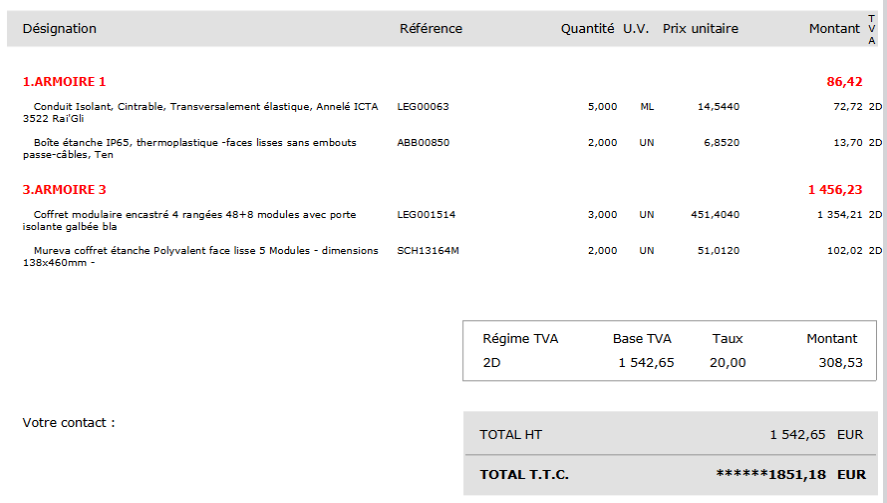
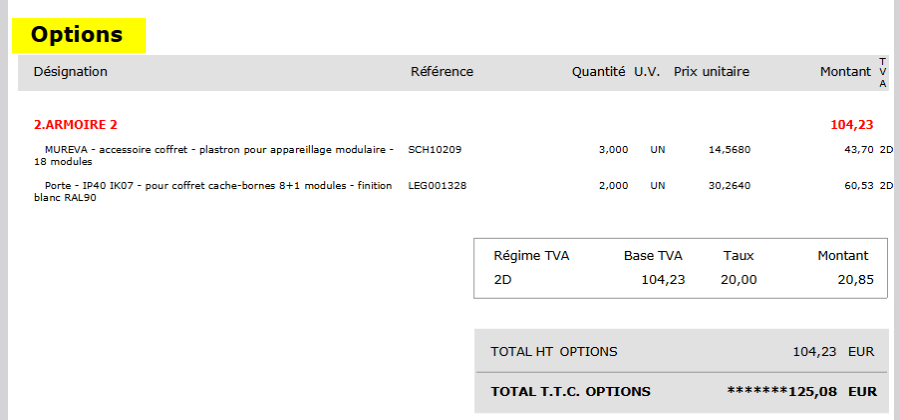
Résultat sur l’édition : L’armoire 2 n’est plus dans le premier tableau mais à part :
Mettre un chapitre en VARIANTE
Pour l’exemple , on va créer une variante de l’armoire 1
Sur la ligne du chapitre , clic droit et choix créer une variante
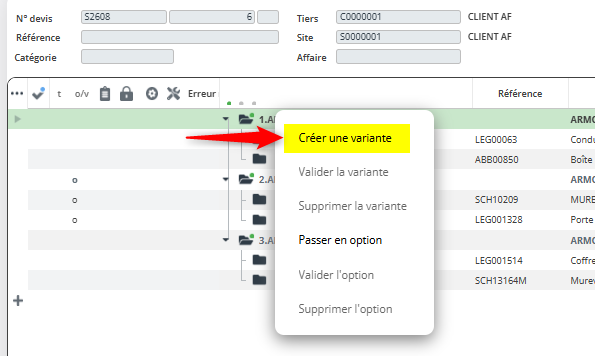
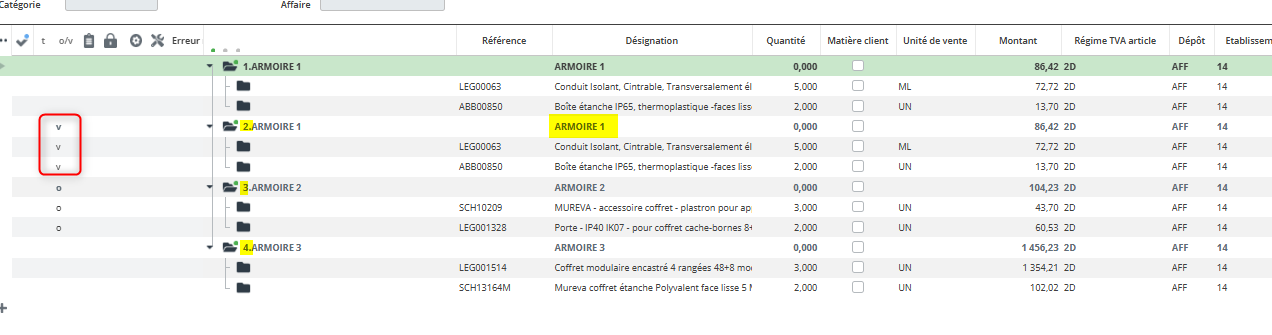
Résultat sur le DTR : un nouveau chapitre a été créé avec LE MEME nom que et des indicateur de variante ; A noter qu’il s’est positionné JUSTE DESSOUS le chapitre d’origine et que les autres chapitres ont été renumérotés .
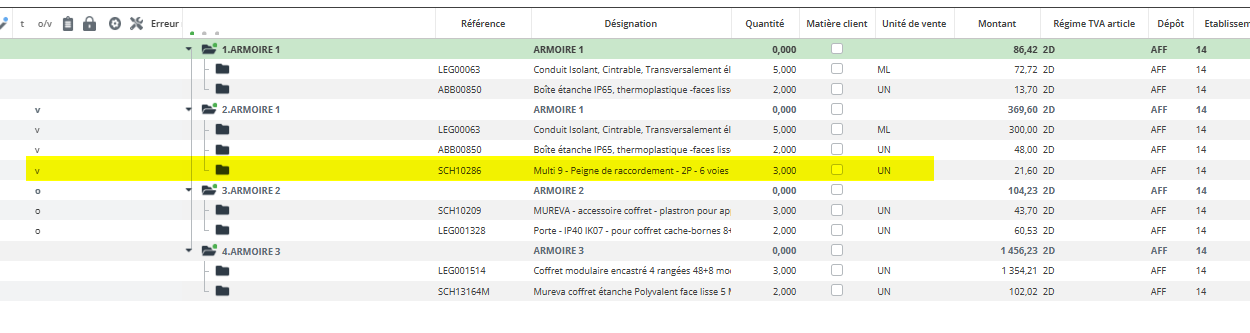
On modifie les articles / prix du chapitre en variante
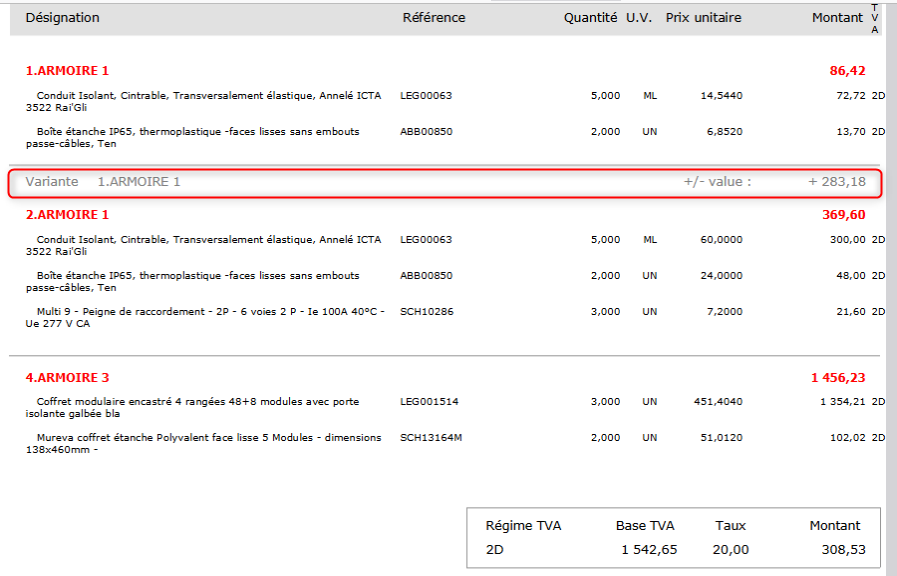
Résultat sur l’édition : sur la variante , sont indiqués le chapitre origine et la différence de cout par rapport à celui-ci
Validation d’un DTR avec options et/ou variantes
Un DTR ne peut être validé si il reste des options ou variantes , il faut donc traiter celles-ci en fonction du choix du client .
Si on pense que le client « peut changer d’avais » , il peut être judicieux avant le traitement des options ou variantes de dupliquer le DTR dans une nouvelle version afin de ne pas perdre ce qui a été refusé « pour le moment » par le client …
Traiter une option
En modification , clic droit sur le chapitre en option : on peut soit valider l’option soit la supprimer
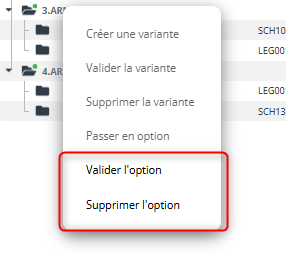
- Valider l’option va simplement supprimer les indicateurs « o » et le chapitre redevient « actif »
- Supprimer l’option va supprimer l’ ensemble des lignes en option SANS possibilité de récupération
Ici , on valide l’option
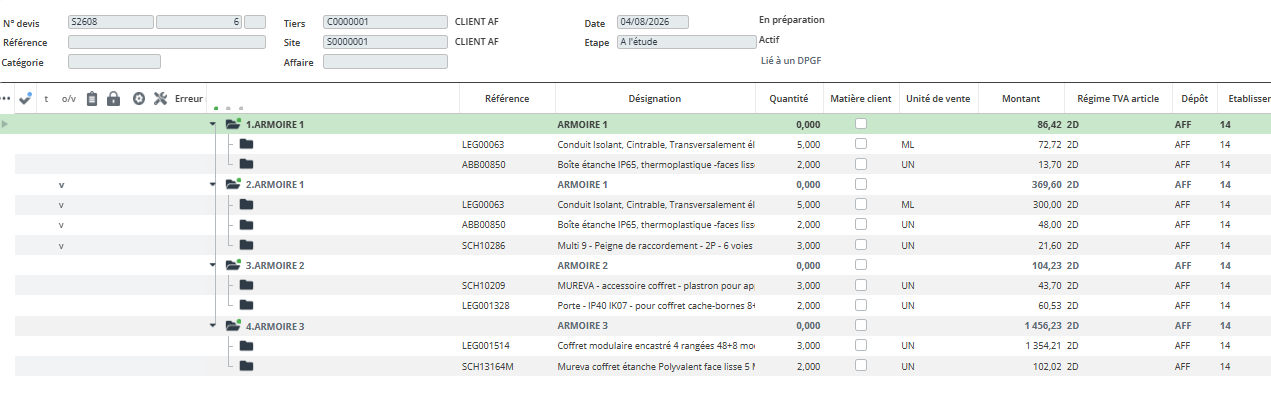
Traiter un variante
- Sur le chapitre en variante , on peut : valider ou supprimer la variante
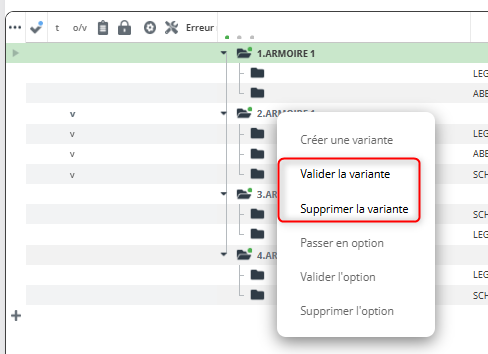
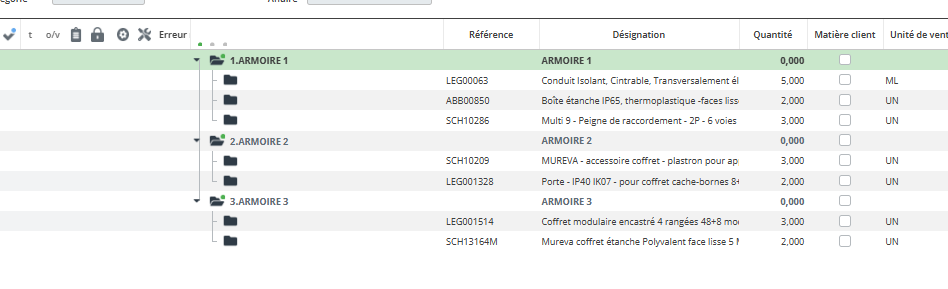
- Supprimer la variante va supprimer le chapitre variante et garder l’originel
- Valider la variante va supprimer le chapitre originel et garder la variante
Ici , on valide la variante ; A noter , encore une fois la renumérotation des chapitres
Le superviseur de DTR
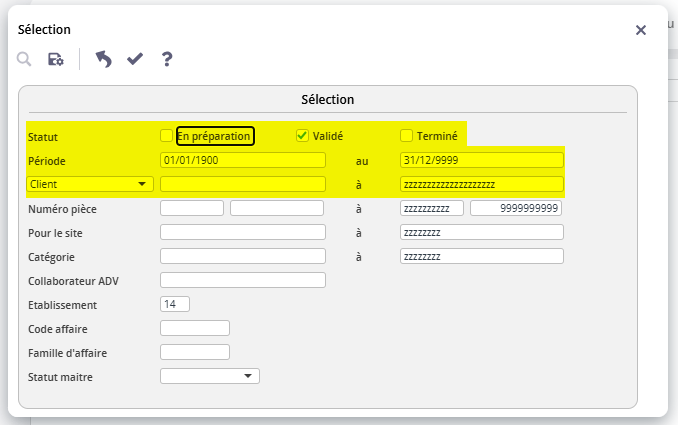
Lorsqu’on lance le superviseur de DTR , il faut être vigilant sur les filtres en particulier sur ceux surlignés ci-dessous:
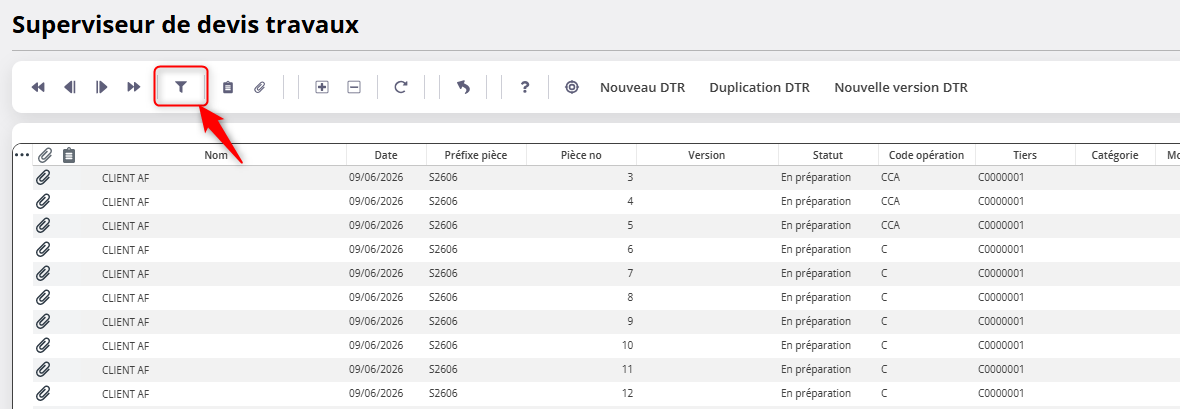
En cas d’erreur sur le filtre , il peut être modifié an agissant sur le bouton suivant :
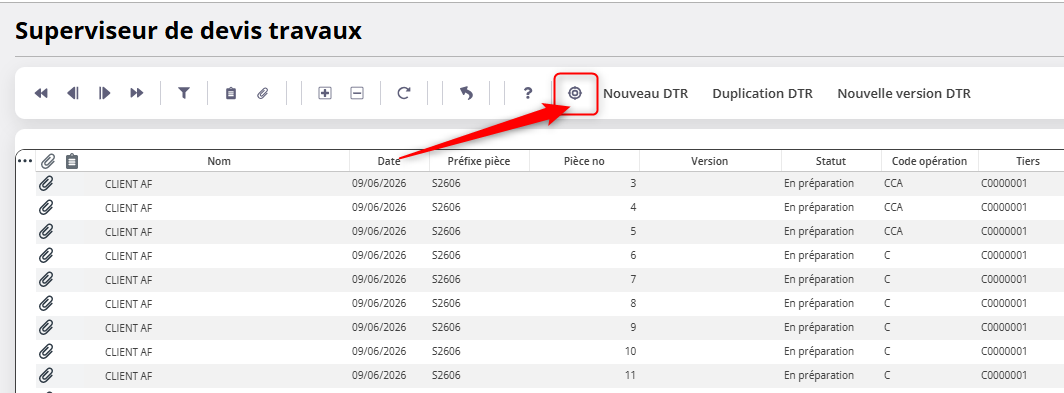
Une fois le DTR trouvé dans la liste , il peut être ouvert en agissant sur le bouton suivant :
Les affaires
Accès et éléments de langage
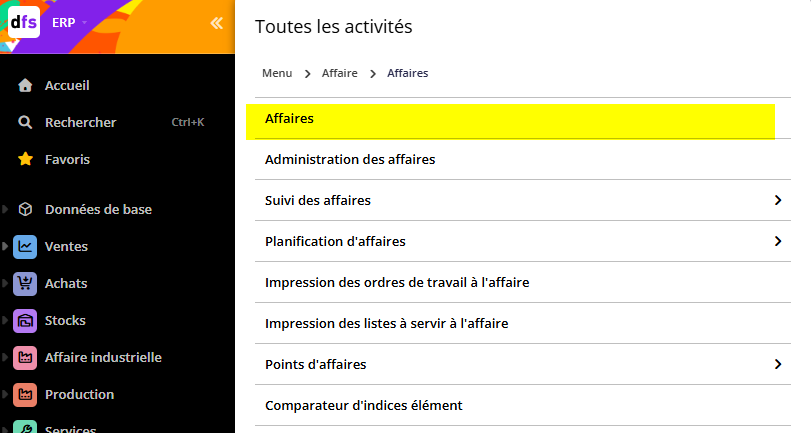
Les affaires sont accessibles depuis le menu suivant :
- Menu
- Affaire
- Affaires
L’écran qui s’ouvre , que l’on appelle « Affaire » présente l’ensemble des affaires de la société .
Comme tous les zooms DIVALTO , il y a des filtres permettant de retrouver une affaire précise
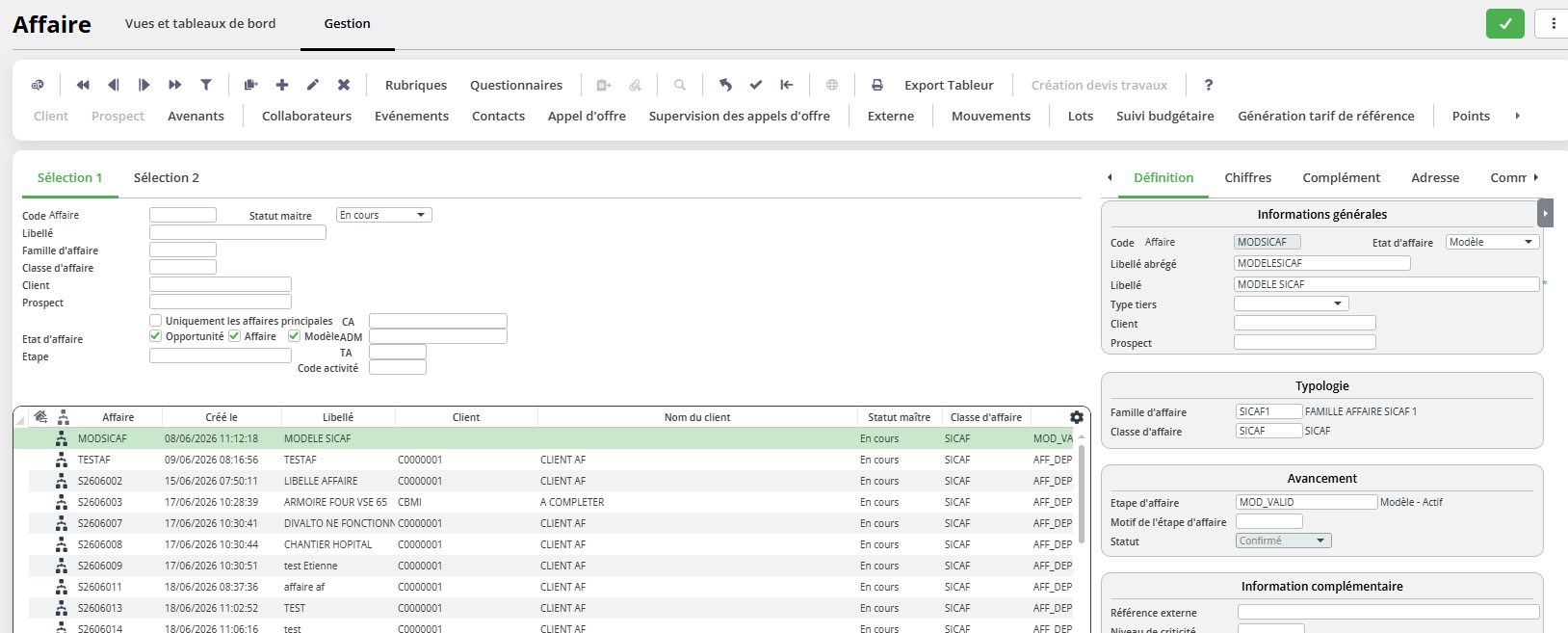
De cet écran , on accède à L’ADMINISTRATION de l’affaire ( arborescence) par ce bouton :

Une administration d’affaire est constitué d’élément d’affaire ; Ces éléments correspondent aux CHAPITRES du DTR
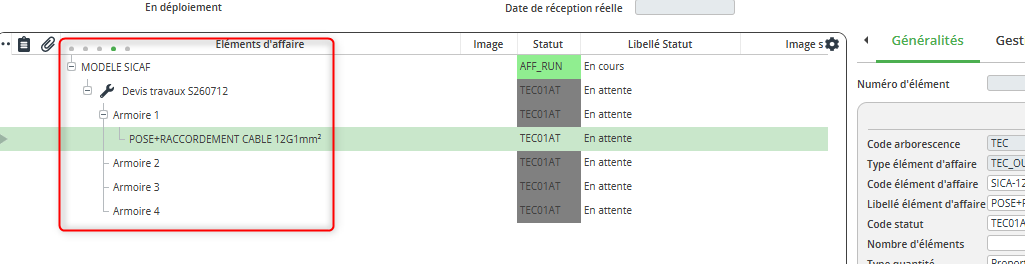
Sur chaque éléments on trouve différents onglets

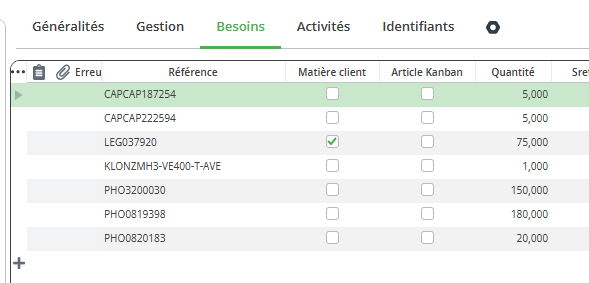
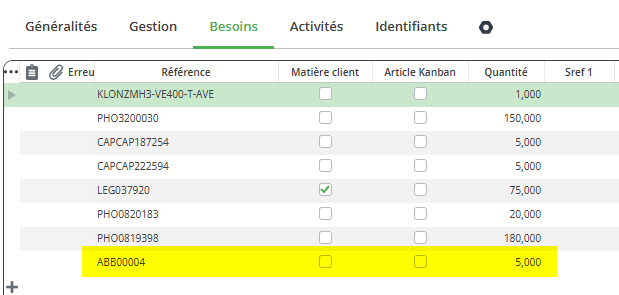
On va retrouver dans l’onglet BESOIN les articles MATIERE du DTR avec les information reprises du DTR de « matière client » et « KANBAN »
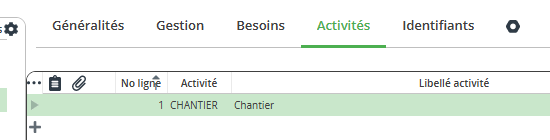
Dans l’onglet ACTIVITES , on va retrouver les diverses main d’œuvre provenant du DTR
Modification des besoins d’un élément
Il n’est pas possible de modifier les besoins sur plusieurs éléments simultanément.
Il faut se positionner sur l’élément à modifier ( ici armoire 1 ) et la modification des besoins se fait via le bouton suivant :
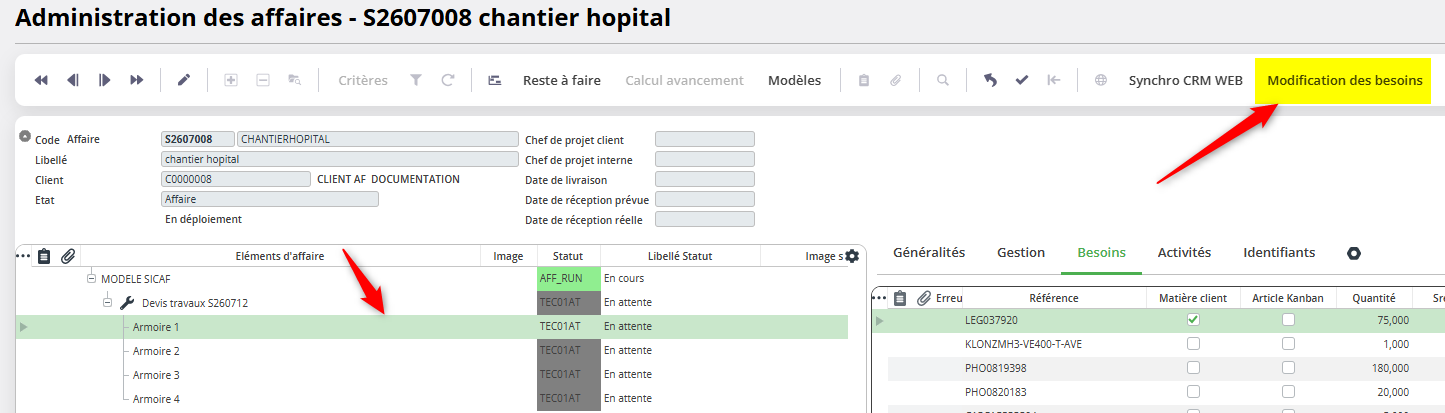
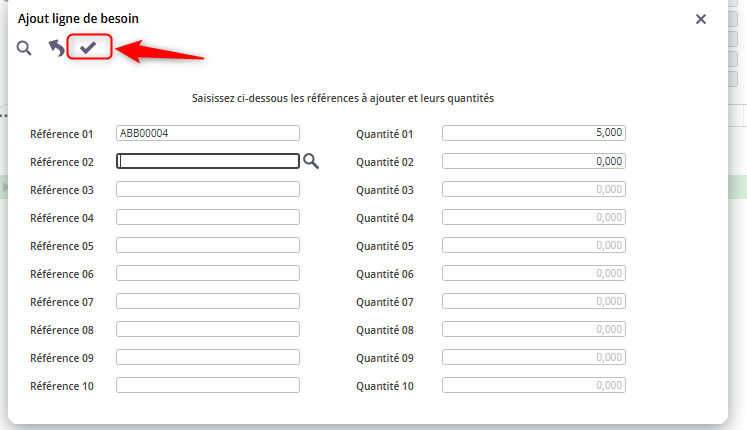
Un écran POP-UP s’ouvre :
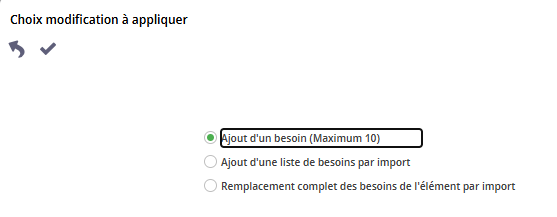
Ajout d’un besoin ( maxi 10)
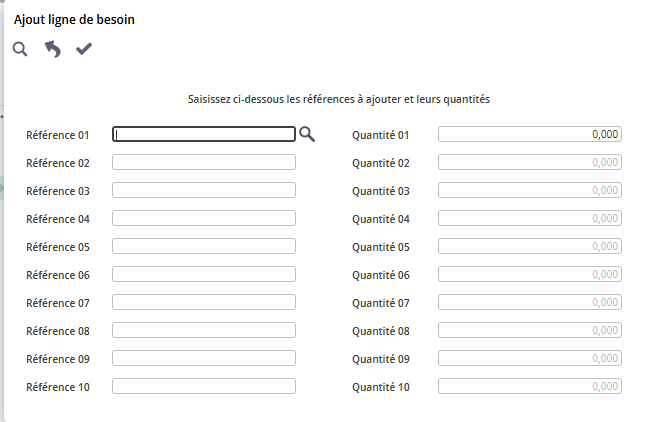
Il faut sur les différentes lignes :
- Valoriser la référence article , soit par saisie ma nuelle si on la connait , soit par action sur la touche (F9) qui va ouvrir la table des articles
- Valoriser la quantité à poser
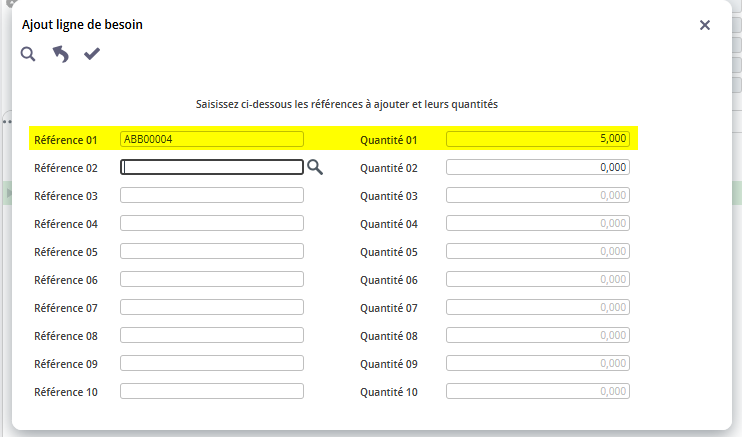
- On passe à la ligne suivante par action sur la touche [tabulation]
- Lorsque le tableau est complété conformément à ce que l’on souhaite , il faut agir sur le bouton

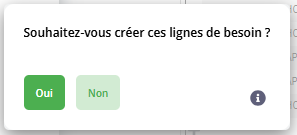
- Confirmer
Ajout de besoins par import de fichier EXCEL
Les données importables sont :
- Référence ( OBLIGATOIRE )
- Quantité ( OBLIGATOIRE )
- Désignation
- Matière client
La structure du fichier EXCEL peut donc être :
Il est fortement conseillé que le fichier ait des entêtes de colonnes en première ligne
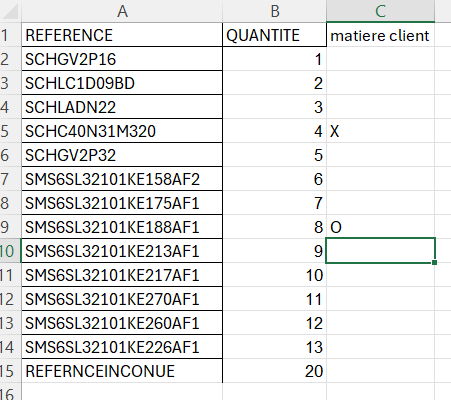
A noter qu’ici
- il n’y a pas de colonne DESIGNATION
- La colonne « Matière client peut avoir des données diverses »
Recherche du fichier à importer
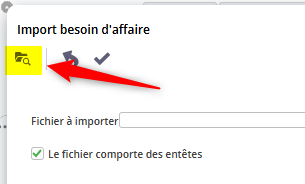
L’action sur le bouton suivant permet de chercher le fichier
Cliquer dans la zone centrale du message POP-UP qui s’est ouvert
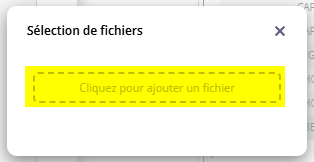
Cela ouvre l’explorateur WINDOWS ; chercher le fichier
Paramétrage des colonnes
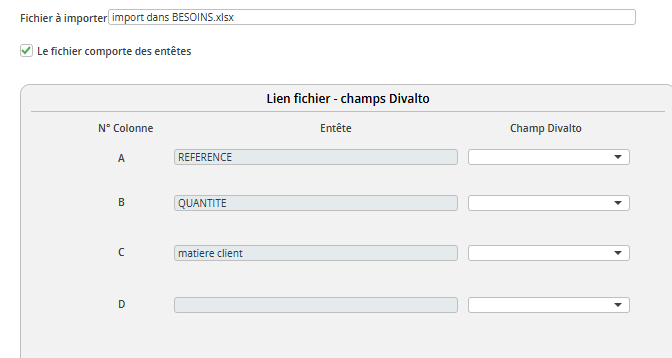
Il faut maintenant faire la liaison entre les colonnes du fichier et les champs DIUVALTO ( d’où l’intérêt d’avoir des noms de colonnes !!!)
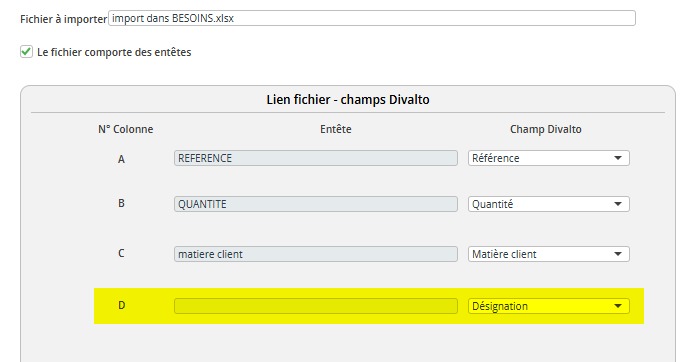
A noter , bien qu’il n’y ait pas de désignation dans le fichier EXCEL , un lien vers une colonne vide est paramétré ; Ceci est nécessaire pour la gestion des références inconnues
Lancer le traitement par action sur le bouton 
Résultat
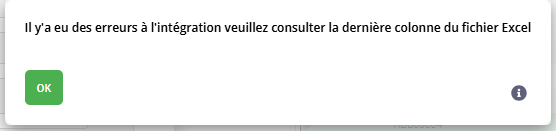
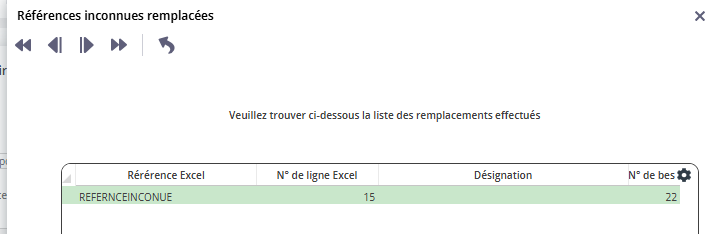
Les lignes du fichier EXCEL sont importées avec les informations de « matière client »
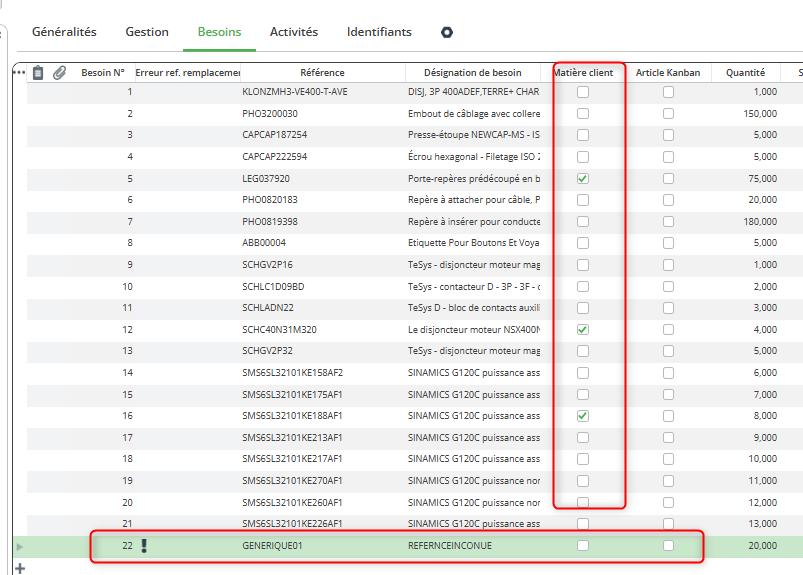
Remplacement complet des besoins par import EXCEL
Ce choix fonctionne sur le même principe que précédemment ;
La différence est que ici on ne va AJOUTER des besoins aux existants , mais on va SUPPRIMER les existants et les remplacer par ceux sur le fichier EXCEL .
Attention on ne pourra pas récupérer les anciens besoins supprimés .
Données « matière client » et « KANBAN »
On peut dans les besoins modifier les informations à la ligne des données « KANBAN » et « matière client »
Point d’attention sur la matière client:
- Sur le devis travaux , l’article était noté « matière client » , donc valorisé =0 , et dans le besoin on supprime l’information ; On va donc faire un achat au fournisseur donc on va avoir un cout supplémentaire non prévu dans le devis ….
CBA
Pour pouvoir faire les achats il est IMPERATIF que toutes les lignes « référence inconnue » soient corrigées
Il est préférable , si possible, de ne lancer le CBA qu’une fois les besoins conformes ( articles , KANBAN et matière client ) ;
Passer le statut de l’élément à « Encours »
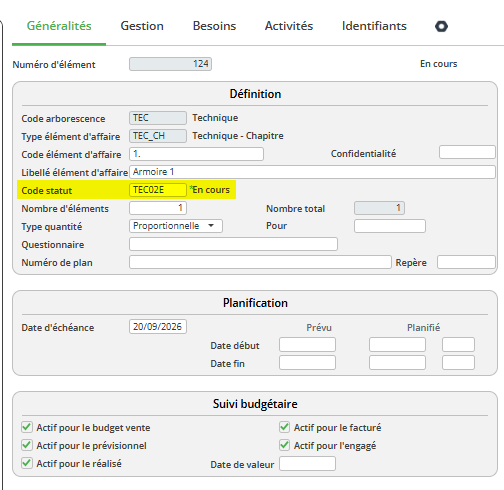
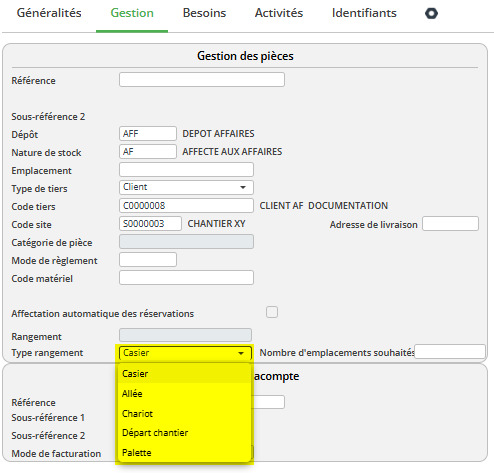
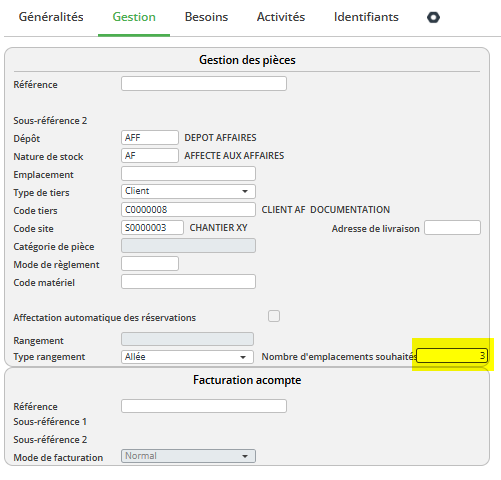
Choisir le type de rangement
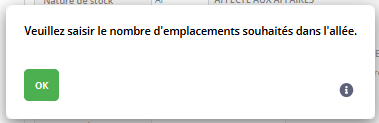
Cas particulier dans le cas d’une allée : il faut indiquer le nombre de sous emplacements
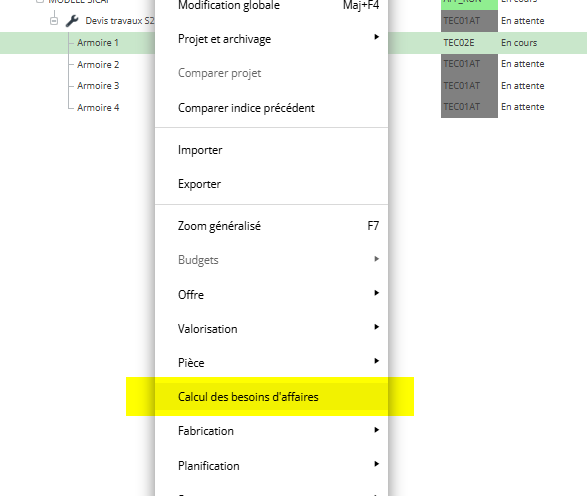
Lancer le CBA
- Clic droit sur la ligne de l’élément dans l’arborescence , choix « Calcul des besoins »
Le CBA s’ouvre
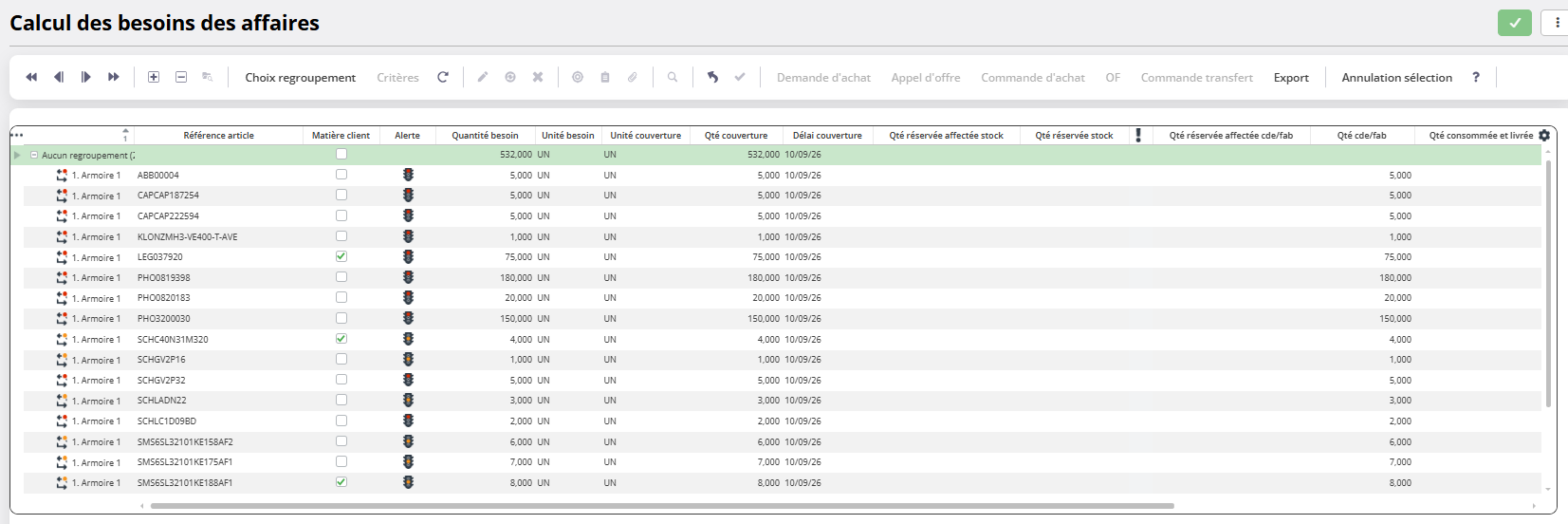
A noter , les lignes « KANBAN » ne sont pas présentes car ne font pas l’objet ni d’un achat fournisseur ni d’un envoi par le client
Sélectionner l’ensemble des lignes par action sur « … »
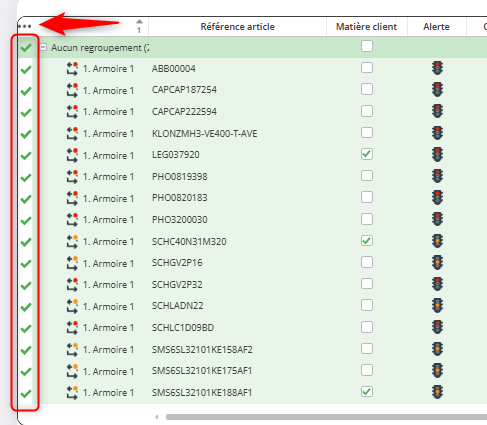
Agir sur le bouton « Demande d’achat »
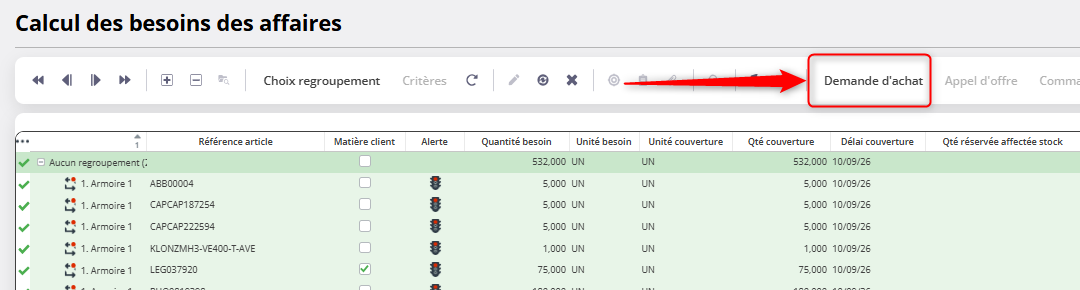
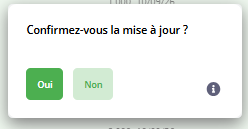
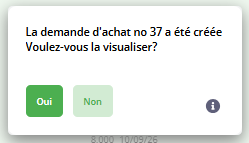
La demande d’achat est créée
Les demandes d’achat
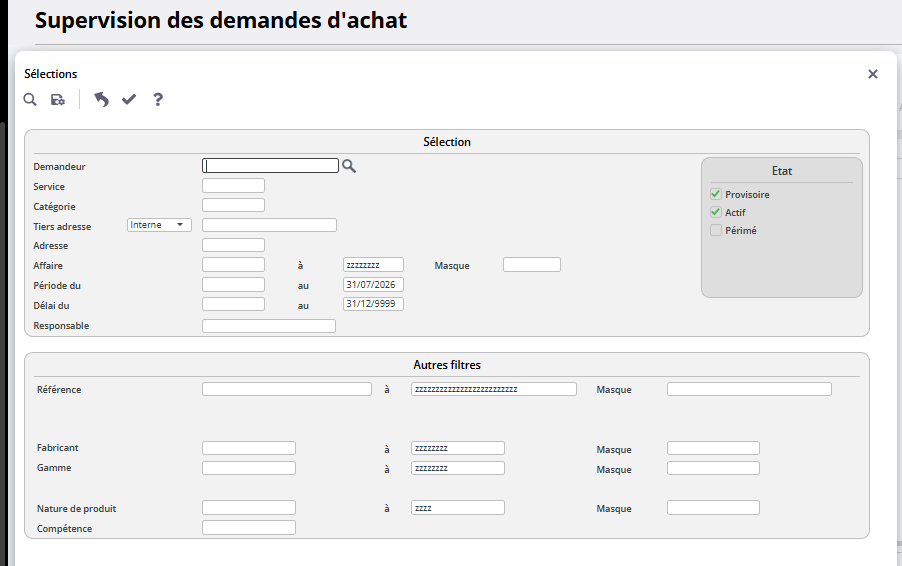
Si on a besoin d’accéder à une demande d’achat , on peut les trouver via le menu suivant
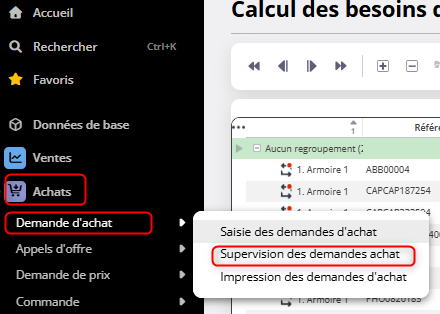
Un filtrage est possible .
Rappel , une demande d’achat créée par le CBA est toujours créée en « Provisoire »
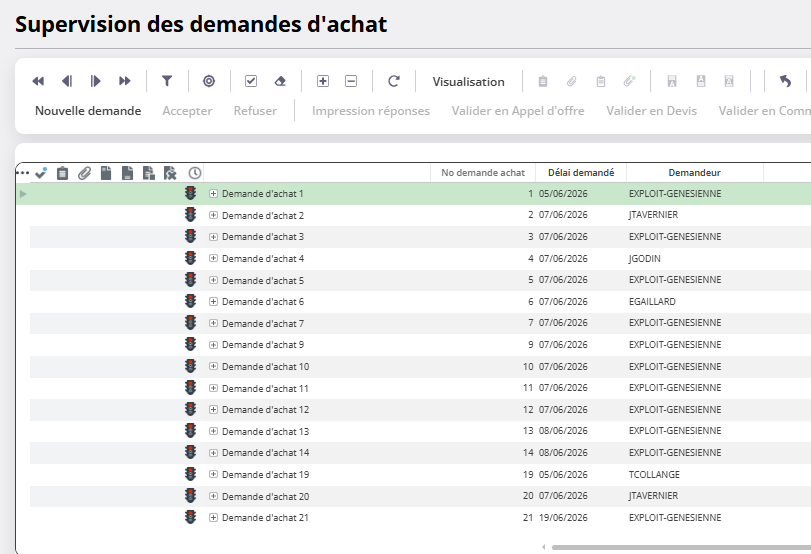
DIVALTO présente l’ensemble des demandes d’achat correspondant au filtre
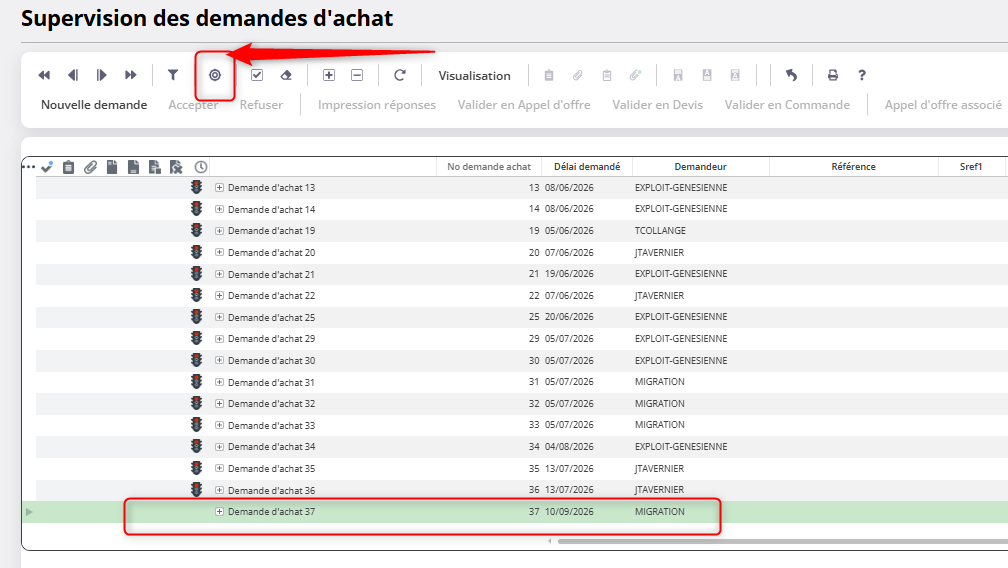
Un fois sur la demande d’achat recherchée , agir sur le bouton suivant :
Un nouvel écran s’ouvre avec le détail de la demande d’achat
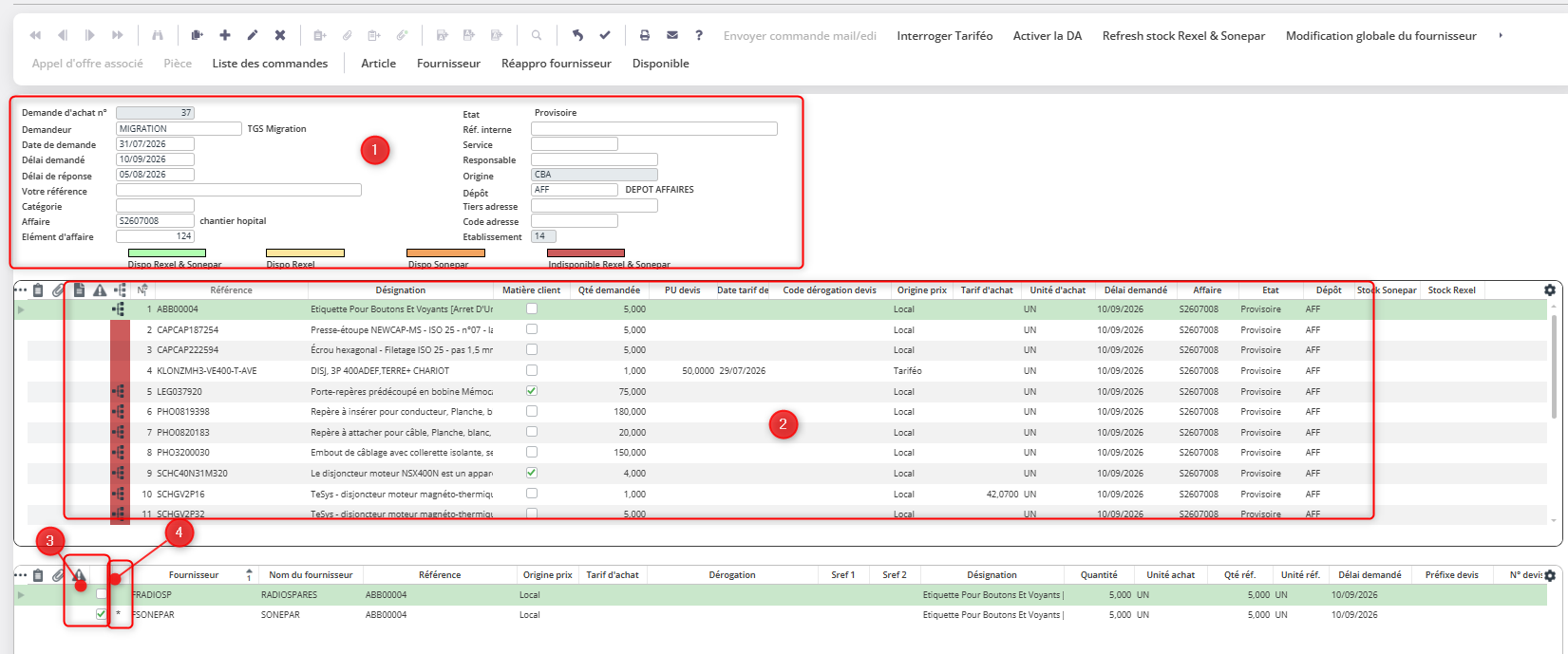
- Données de l’entête de la demande d’achat
- Lignes ( articles) de la demande d’achat
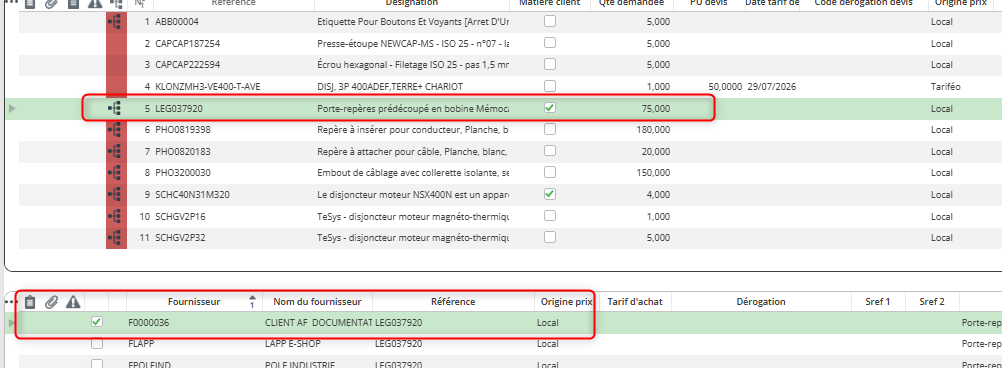
- Indicateur du fournisseur sélectionné pour l’achat
- L’icone « * » indique qu’il s’agit du fournisseur habituel
Il est possible de modifier le fournisseur choisit ; Il faut toujours 1 fournisseur validé
Cas particulier de la matière client
La matière client doit , bien sur , être commandée chez le client donc il faut garder le fournisseur sélectionné tel que choisi par DIVALTO
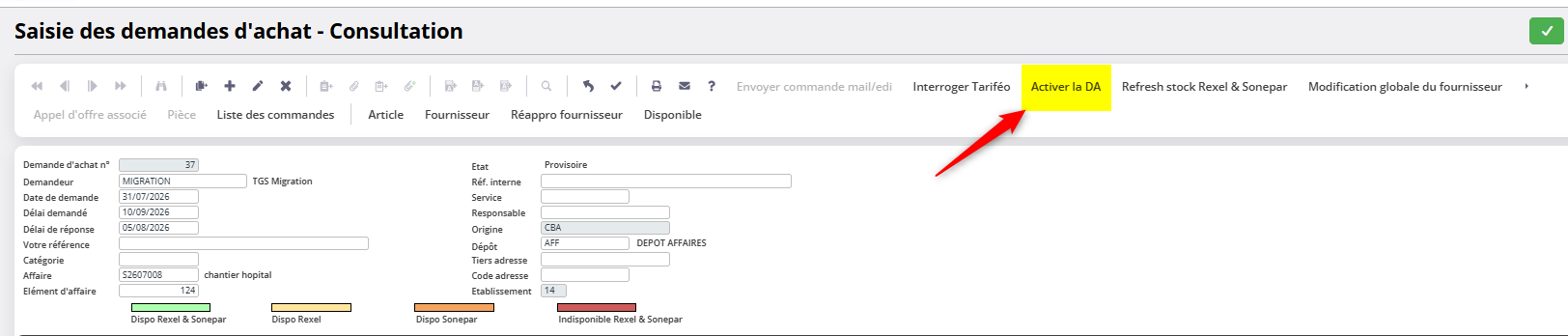
Une fois les diverses opérations effectuées , i lfaut activer la demande d’achat
Résultat
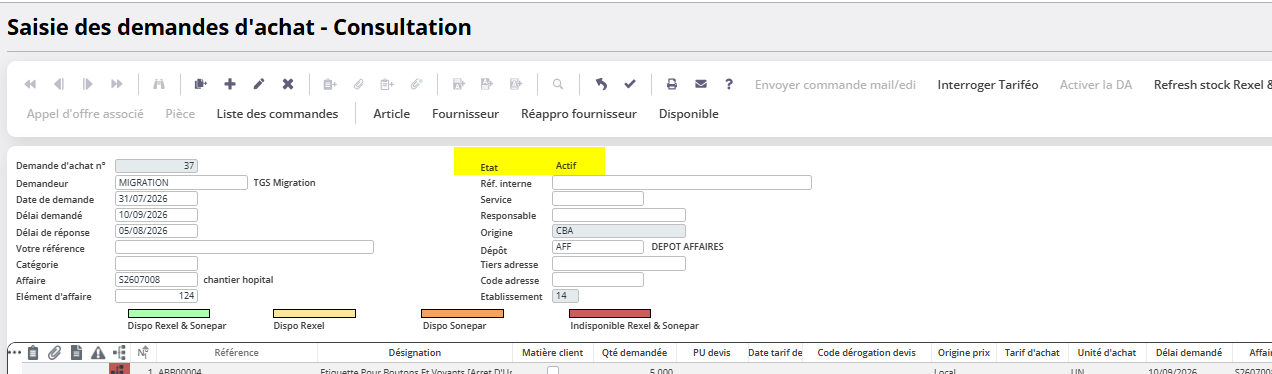
La demande d’achat va maintenant être traitée par le service achat
Cas particulier d’ajout de DTR sur une affaire existante
- On peut avoir besoin d’ajouter un ( ou plusieurs) DTR à une affaire existante dans le cas ( par exemple ) de nouveaux travaux demandés par le client sur le même chantier ou d’option demandée par le client alors qu’il l’avait préalablement refusée.
- Ceci n’est possible qu’aux conditions suivantes :
- C’est le même client
- C’est sur le même site que les DTR s’appliquent
LE DTR « origine »
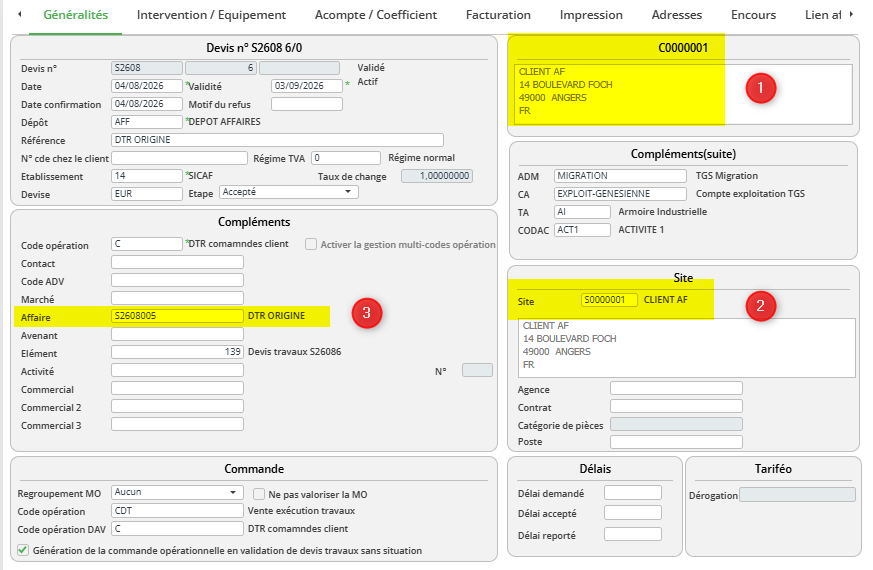
- Le client
- Le site
- L’affaire
L’affaire liée
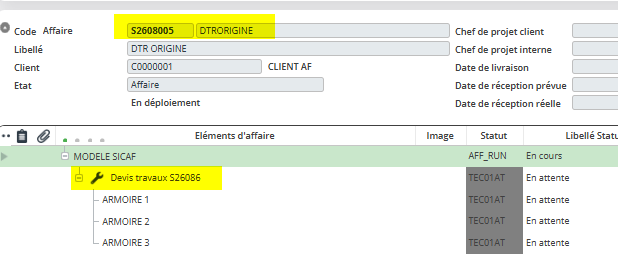
Le DTR supplémentaire
Création d’un nouveau DTR , soit entièrement manuelle soit par duplication du DTR existant ou d’une version précédente .
L’affaire ne sera pas générée , mais valorisée manuellement avec le même code que dans le DTR d’origine
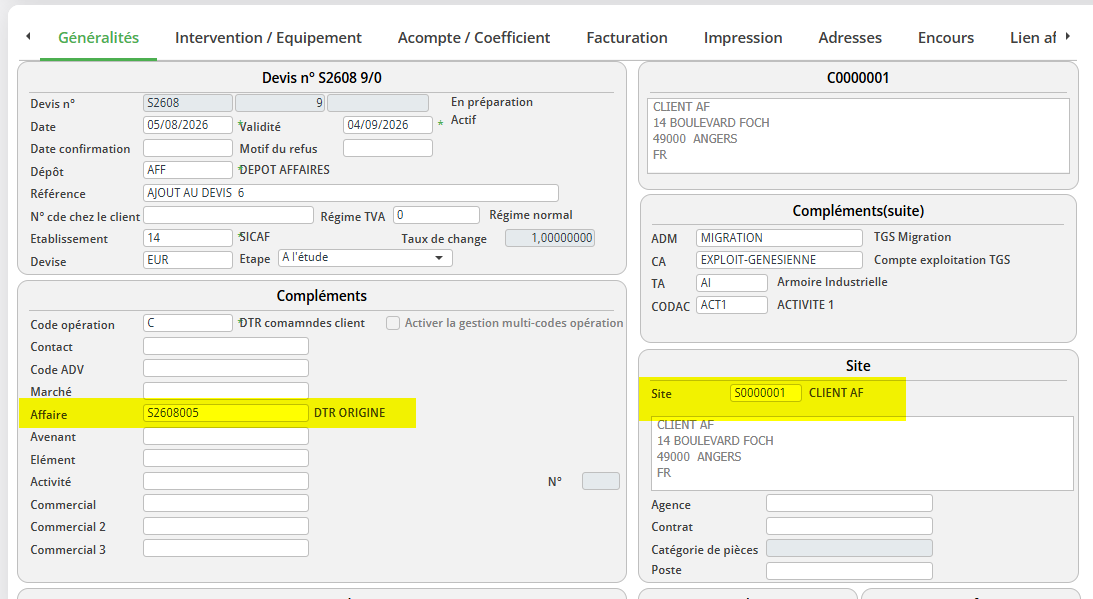
Validation du DTR
Génération des éléments d’affaire : il faut être vigilant à bien se lier à la RACINE :
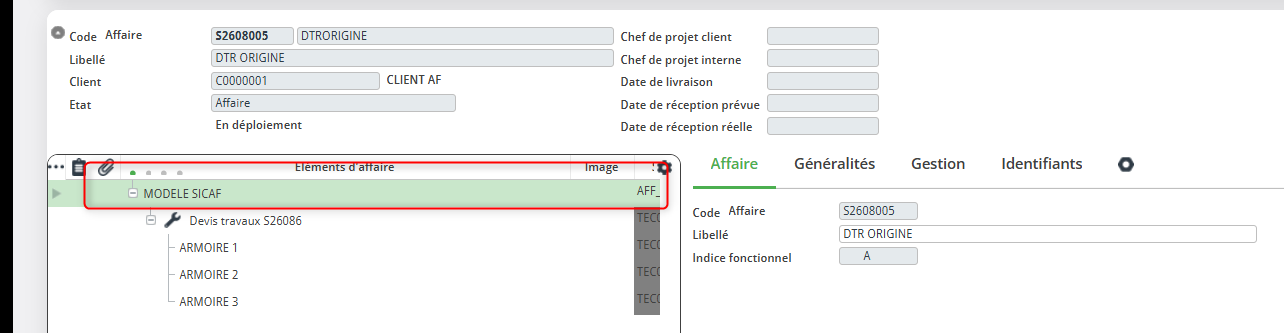
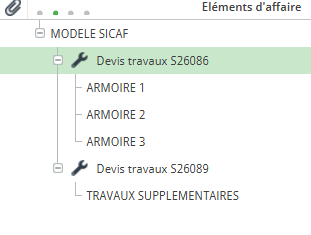
Le second DTR est bien lié à la même affaire :
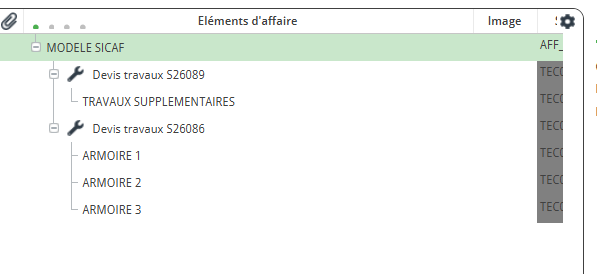
Si on le souhaite , on peut modifier l’ordre des éléments par « glisser »-déposer »