Création des collaborateurs
Rappels
- les collaborateurs sont gérés PAR DOSSIER , donc un collaborateur qui travaille sur plusieurs dossier doit être créé dans CHAQUE dossier auquel il a accès
- Les collaborateurs sont OBLIGATOIREMENT liés à un et utilisateur DIVALTO ( licences)
- Un utilisateur ne peut être lié qu’à un collaborateur
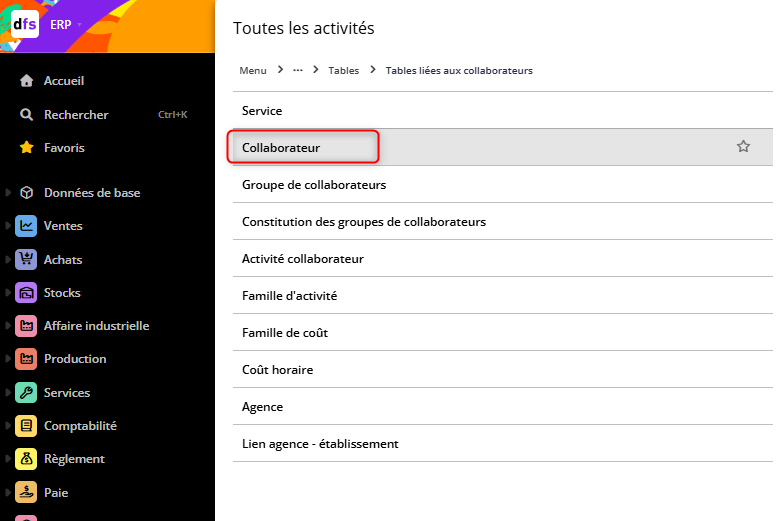
Accès à la table des collaborateurs :
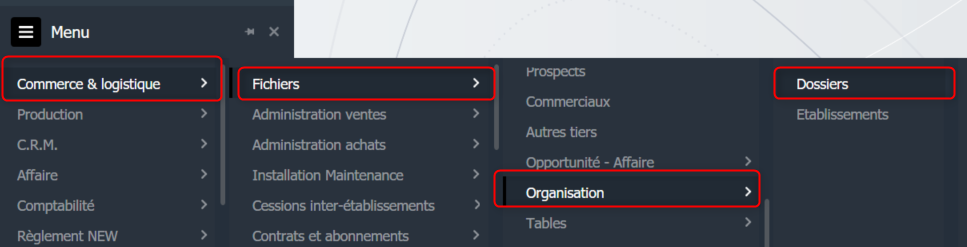
- Menu
- Commerce et logisitique
- Fichiers
- Tables
- Tables liées aux collaborateurs
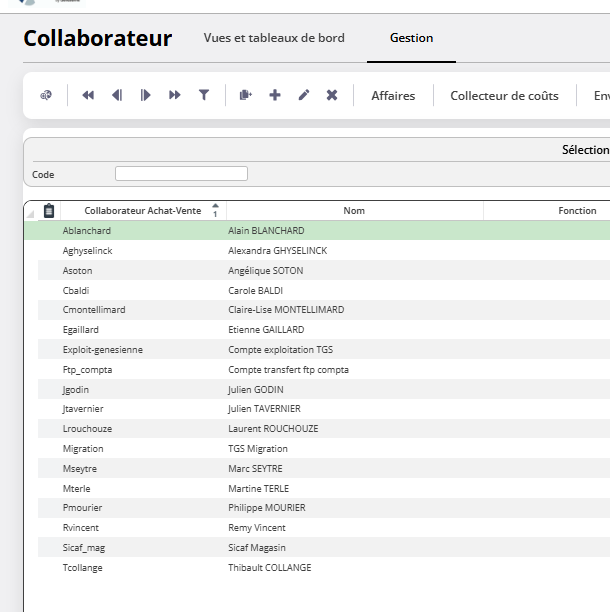
- La création d’un collaborateur se fait par action sur le « + »
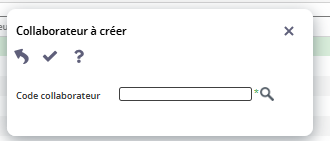
- Il faut ici chercher l’utilisateur
- Le nom du collaborateur = nom de l’utilisateur
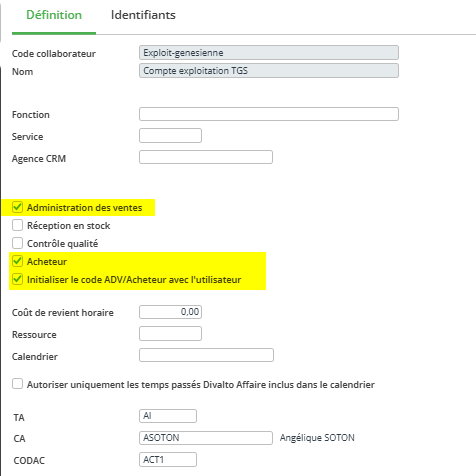
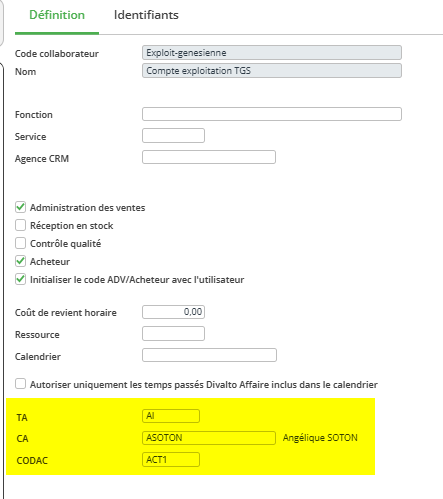
- Pour les collaborateurs GESTION COMMERCIALE ( vente / achat) , il faut valider les cases suivantes :
- Pour ceux saisissant des devis travaux , il faut renseigner les champs suivants :
Gérer les accès aux différents dossiers
La gestion des droits d’accès aux dossier se fait par la gestion des confidentialités .
Conseil : se connecter en INFINITY : plus simple pour changer de dossier
Le présent document est réalisé sur une base de démonstration afin de ne pas perturber les environnements de travail
L’ordre des opérations DOIT IMPERATIVEMENT être respecté
Identifier les dossiers
DIVALTO présente la liste des dossiers existants .
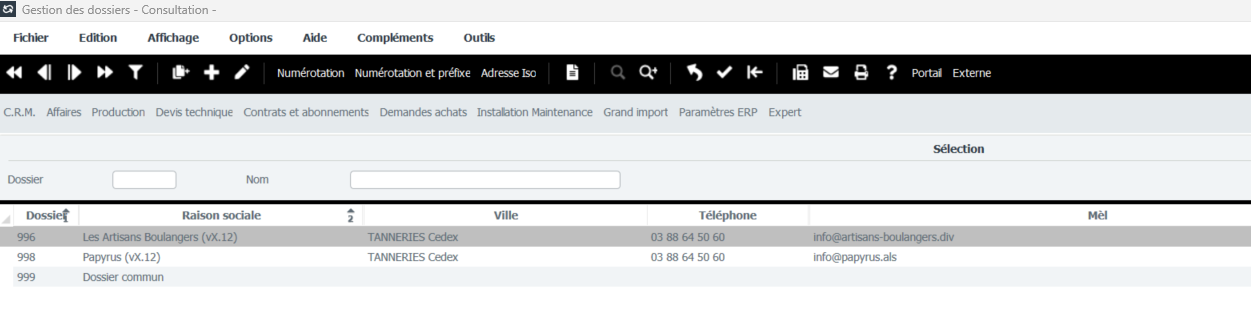
Important : les dossiers 9xx sont des dossiers réservés , NE PAS les confidentialiser.
- Identifier les dossiers pour lesquels ont doit limier les accès
- Pour chaque dossier définir un code d’accès distinct MAXIMUM 4 caractères uniquement lettres et chiffres ( rappel , le code « TEST » est différent du code « test » DIVALTO gérant la casse)
Créer les codes confidentialités
LA table des confidentialités n’est pas accessible par un menu ;
Dans la loupe , écrire confidentialité
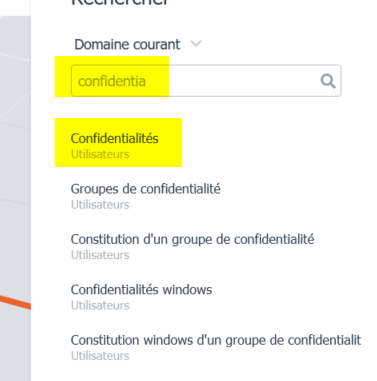
DIVALTO présente les codes existant
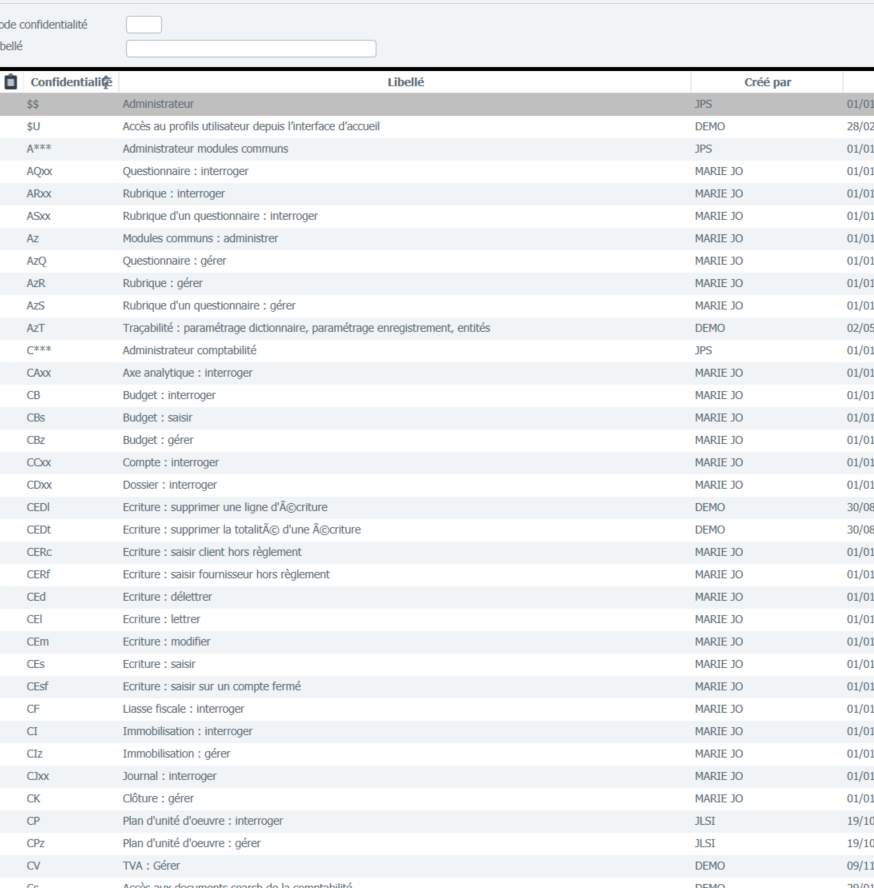
Vérifier qu’aucun des codes imaginés n’existe déjà
L’action sur le « + » permet de créer un code
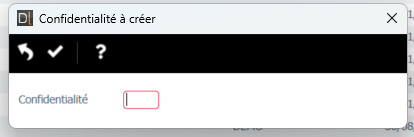
Saisir le code souhaité
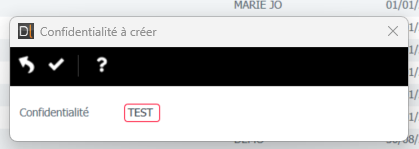
Valider
Nommer le code

Valider
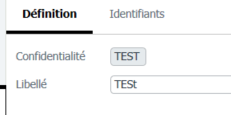
Le code est créé
Recommencer pour les autres codes à créer
Appliquer le(s) code(s) aux utilisateurs
Il faut maintenant indiquer POUR CHAQUE utilisateur le(s) dossier(s) sur lesquels il pourra se connecter
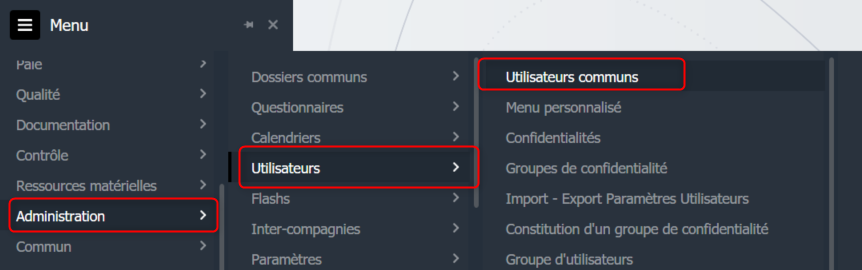
DIVALTO présente la lite des utilisateurs
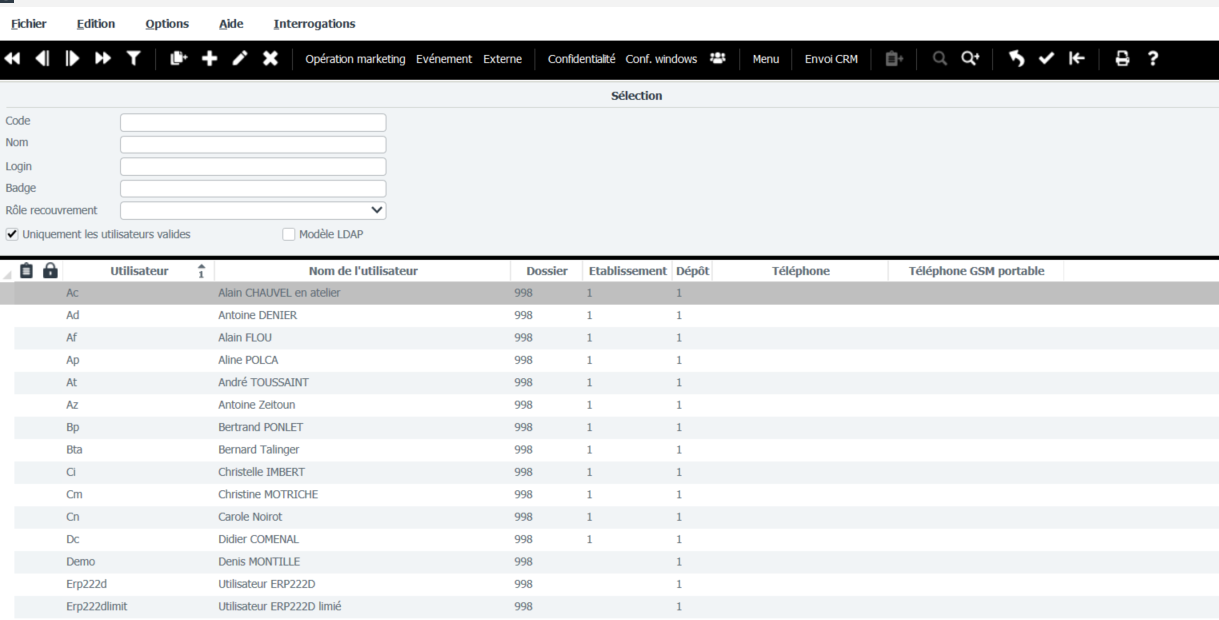
En se positionnant sur l’utilisateur voulu , agir sur le bouton « Confidentialité »
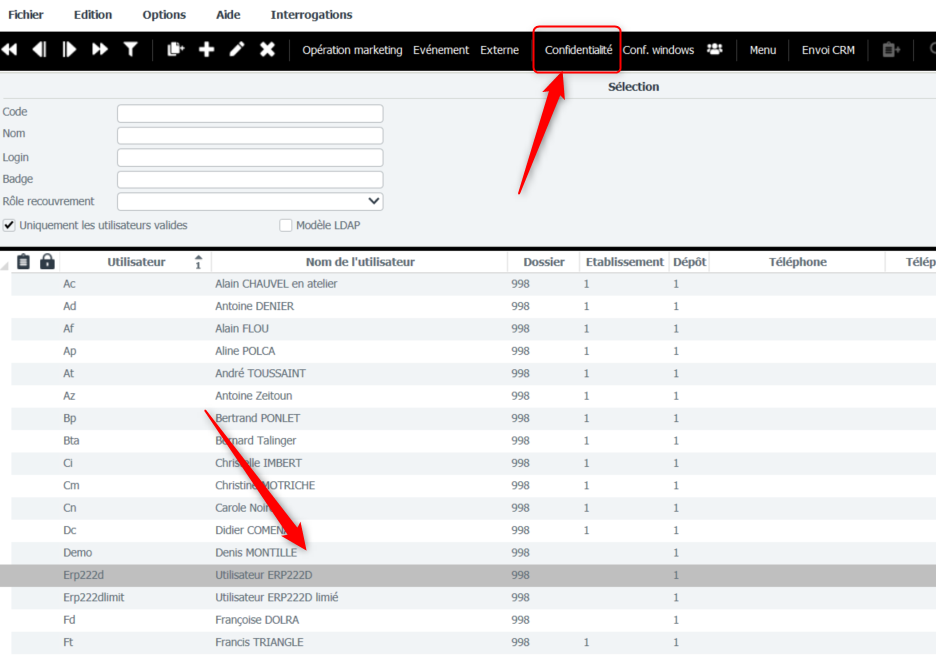
DIVALTO présente les codes confidentialités déjà affectés à l’utilisateur
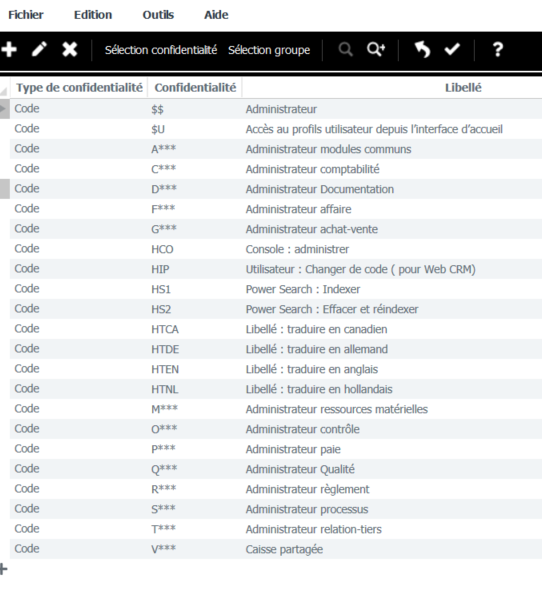
L’action sur le « + » permet d’ajouter un code
DIVALTO demande le « TYPE » de code que l’on veut poser
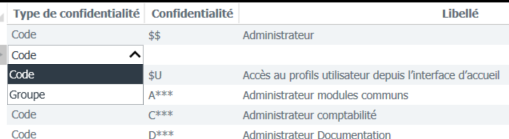
Ici choisir « Code »
Avec [tabulation ], accéder au champ suivant « confidentialité »
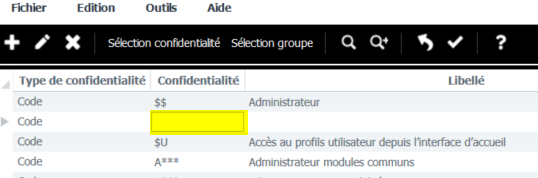
Saisir le code à affecter ( Attention à la casse) ou le chercher via F8 ou F9
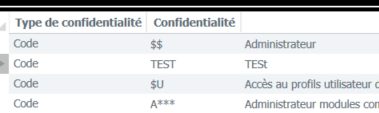
Valider
Le code est attribué à l’utilisateur
Recommencer pour appliquer tous les codes voulus à l’utilisateur
Recommencer pour effectuer l’opération pour TOUS les utilisateurs
Confidentialiser le dossier
UNIQUEMENT APRES avoir attribuer les codes à tous les utilisateurs , on peut confidentialiser les dossiers
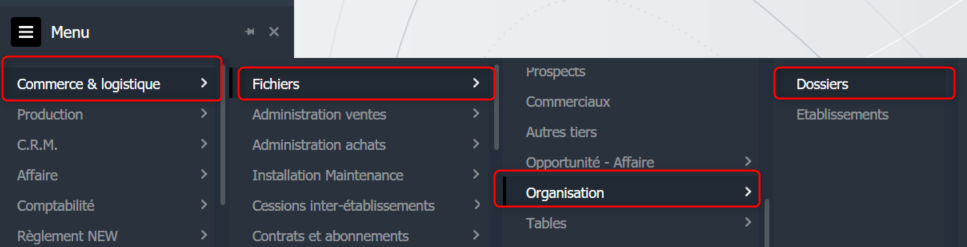
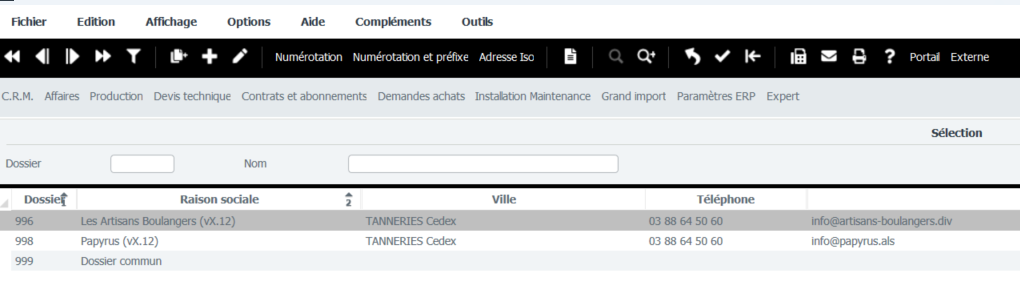
Se positionner sur le dossier à confidentialiser et passer en mode fiche
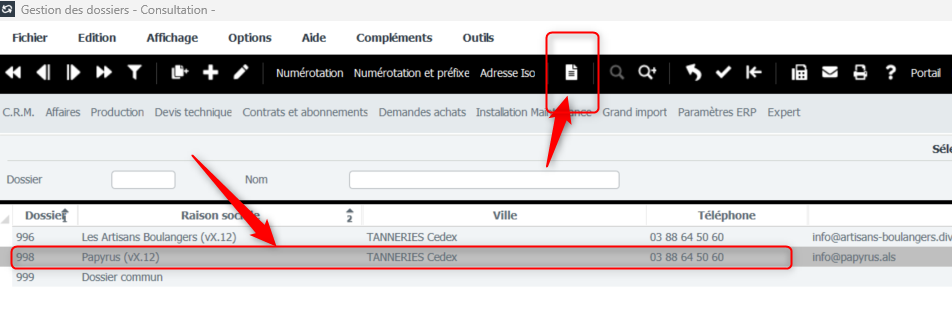
Ouvrir l’onglet « confidentialités »

Le code correspondant au dossier est à poser ici :
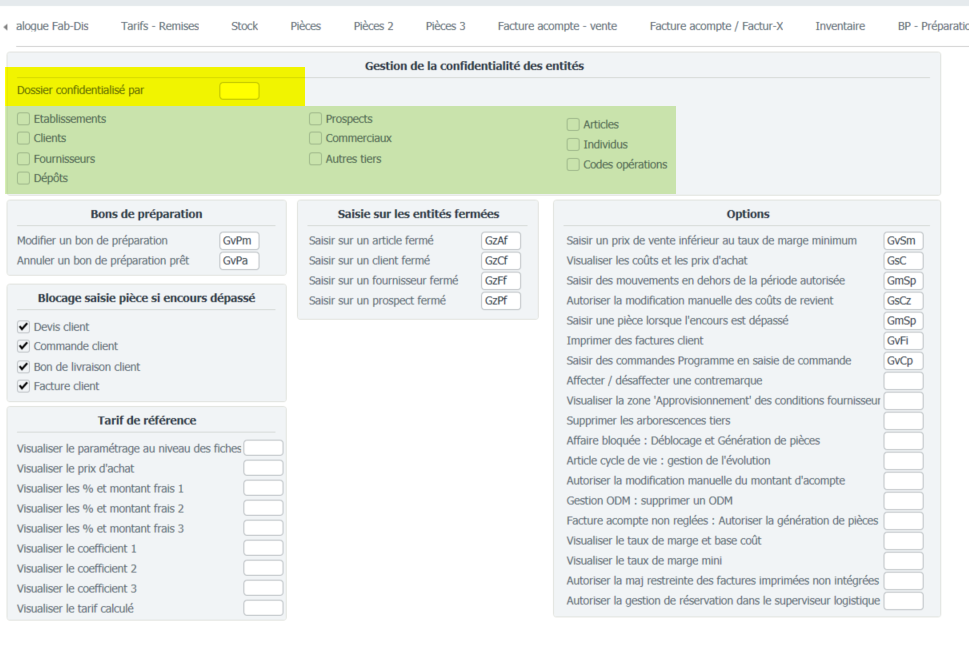
Valider les diverses cases à cocher surlignées ci-dessus
Recommencer pour l’ensemble des dossiers